
Chuyển đến nội dung chính

Documentation Index

Fetch the complete documentation index at: https://docs.sellfern.com/llms.txt

Use this file to discover all available pages before exploring further.

Hệ thống quyền truy cập dựa trên vai trò của Sellfern cho phép bạn kiểm soát chính xác những tính năng và cửa hàng nào mà mỗi thành viên nhóm có thể thấy. Bạn gán một vai trò khi tạo người dùng, sau đó tùy chọn tinh chỉnh quyền truy cập với việc gán cửa hàng và quyền truy cập ở cấp trang. Chỉ người dùng có vai trò ADMIN mới có thể truy cập Settings → Users.

Vai trò người dùng

Sellfern hỗ trợ năm vai trò, mỗi vai trò được thiết kế cho một cấp độ trách nhiệm khác nhau.
Vai tròPhạm vi truy cậpHạn chế cửa hàngQuyền truy cập trang
ADMINTruy cập toàn hệ thống vào mọi tính năng và cài đặtTất cả cửa hàng, không thể bị hạn chếKhông thể bị hạn chế bởi quyền truy cập cấp trang
MANAGERVai trò vận hành chuẩnChỉ các cửa hàng được gánCó thể cấu hình theo người dùng
SUPPORTTruy cập hạn chế cho hỗ trợ khách hàng và vận hànhChỉ các cửa hàng được gánCó thể cấu hình theo người dùng
FULFILLMENT_SUPPORTChỉ vận hành hoàn tất đơnN/A — giới hạn ở nhà cung cấpGiới hạn ở các tính năng liên quan đến hoàn tất đơn
SUPPLIERTruy cập đối tác bên ngoàiN/A — giới hạn ở bản ghi nhà cung cấp của họRất hạn chế; không truy cập các tính năng quản trị hoặc tài chính
Sử dụng ADMIN một cách tiết kiệm — chỉ cho các thành viên nhóm cần truy cập đầy đủ hệ thống. Cho những người khác, bắt đầu với vai trò phù hợp nhất với trách nhiệm của họ, sau đó sử dụng việc gán cửa hàng và quyền truy cập trang để điều chỉnh quyền truy cập của họ.

Tạo người dùng mới

1

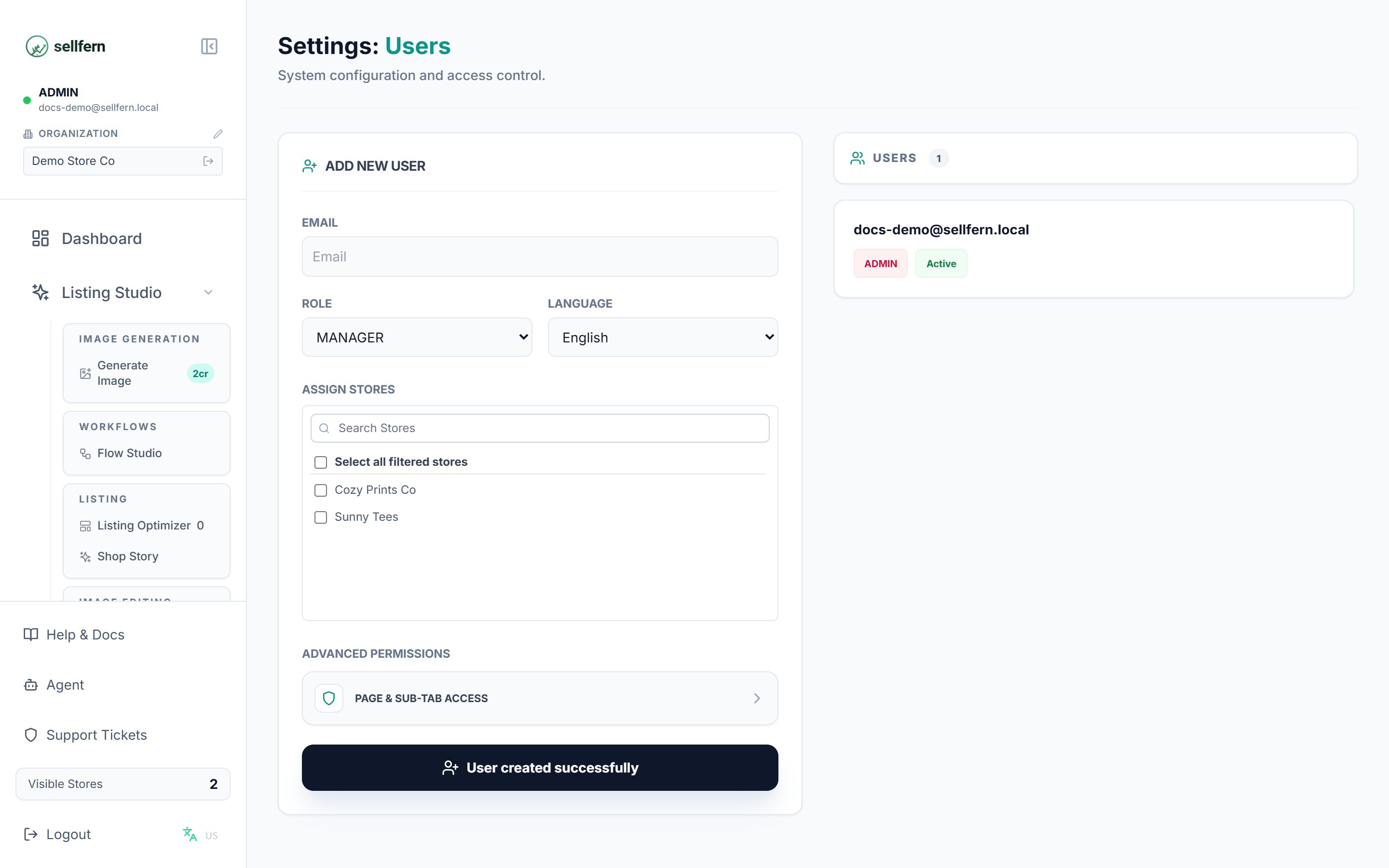
Vào Settings → Users

Điều hướng đến Settings trong thanh bên, sau đó chọn tab Users.
2

Điền chi tiết người dùng

Nhập địa chỉ email của người dùng, chọn vai trò của họ và chọn ngôn ngữ ưa thích (tiếng Anh hoặc tiếng Việt).
3

Cấu hình cài đặt theo vai trò

Tùy thuộc vào vai trò bạn đã chọn:
  • SUPPLIER — chọn bản ghi nhà cung cấp mà người dùng này được liên kết.
  • FULFILLMENT_SUPPORT — chọn các nhà cung cấp mà người dùng này nên có quyền truy cập.
  • MANAGER / SUPPORT — sử dụng bộ chọn cửa hàng để gán các cửa hàng mà người dùng này có thể truy cập. Bạn có thể tìm theo tên hoặc sử dụng Select All Filtered để chọn hàng loạt.
4

Cấu hình quyền truy cập trang (tùy chọn)

Nhấp Page & Sub-Tab Access để mở bảng quyền chi tiết. Xem phần Quyền truy cập Trang & Sub-Tab bên dưới để biết chi tiết.
5

Tạo người dùng

Nhấp Create User. Sellfern gửi email kích hoạt đến địa chỉ bạn đã nhập và đặt trạng thái của người dùng thành Pending.

Quyền truy cập Page & Sub-Tab

Bảng Page & Sub-Tab Access cho phép bạn kiểm soát quyền truy cập ở cấp các mục điều hướng riêng lẻ và các tab lồng nhau của chúng.
  • Pages tương ứng với các mục điều hướng chính như Dashboard, Order Ingestion, Fulfillment và Analytics.
  • Sub-tabs là các tính năng cụ thể bên trong mỗi trang.
  • Đánh dấu một trang tự động cấp quyền truy cập vào tất cả các sub-tab của nó.
  • Sau khi bật một trang, bạn có thể bỏ đánh dấu các sub-tab riêng lẻ để hạn chế truy cập vào các tính năng cụ thể trong trang đó.
Kiểm soát chi tiết này hữu ích khi một thành viên nhóm cần truy cập một phần của trang nhưng không phải tất cả — ví dụ, một người dùng SUPPORT nên thấy Order Ingestion nhưng không phải các sub-tab BigQuery hoặc Maintenance. Người dùng ADMIN có tất cả quyền được bật mặc định và không thể bị hạn chế qua bảng này.

Quản lý người dùng hiện có

Để chỉnh sửa người dùng, di chuột qua thẻ của họ trong danh sách người dùng và nhấp biểu tượng Edit (bút chì). Cài đặt hiện tại của người dùng điền vào biểu mẫu bên trái. Thực hiện thay đổi và nhấp Update User. Khi chỉnh sửa người dùng, bạn cũng có thể thay đổi trạng thái của họ:
  • Active — người dùng có thể đăng nhập và truy cập hệ thống.
  • Inactive — tài khoản bị vô hiệu hóa và đăng nhập bị chặn.
  • Pending — email kích hoạt đã được gửi nhưng người dùng chưa đặt mật khẩu. Trạng thái này là chỉ đọc.

Luồng kích hoạt người dùng

Khi bạn tạo một người dùng mới, Sellfern ngay lập tức gửi email kích hoạt đến địa chỉ bạn cung cấp. Trạng thái tài khoản được đặt thành Pending cho đến khi người dùng hoàn tất kích hoạt. Để kích hoạt tài khoản, người dùng nhấp vào liên kết trong email kích hoạt và đặt mật khẩu. Khi họ hoàn thành bước đó, trạng thái của họ chuyển thành Active và họ có thể đăng nhập. Nếu một thành viên nhóm mới báo cáo không nhận được email kích hoạt, hãy yêu cầu họ kiểm tra thư mục spam và xác minh địa chỉ email bạn đã nhập là chính xác.
Việc xóa người dùng là vĩnh viễn và không thể hoàn tác. Nếu có khả năng bạn sẽ cần khôi phục quyền truy cập của người dùng sau này, hãy đặt trạng thái của họ thành Inactive thay vì xóa tài khoản.