
Thêm cửa hàng
Vào Cài đặt → Cửa hàng để định nghĩa các storefront mà đơn hàng của bạn thuộc về.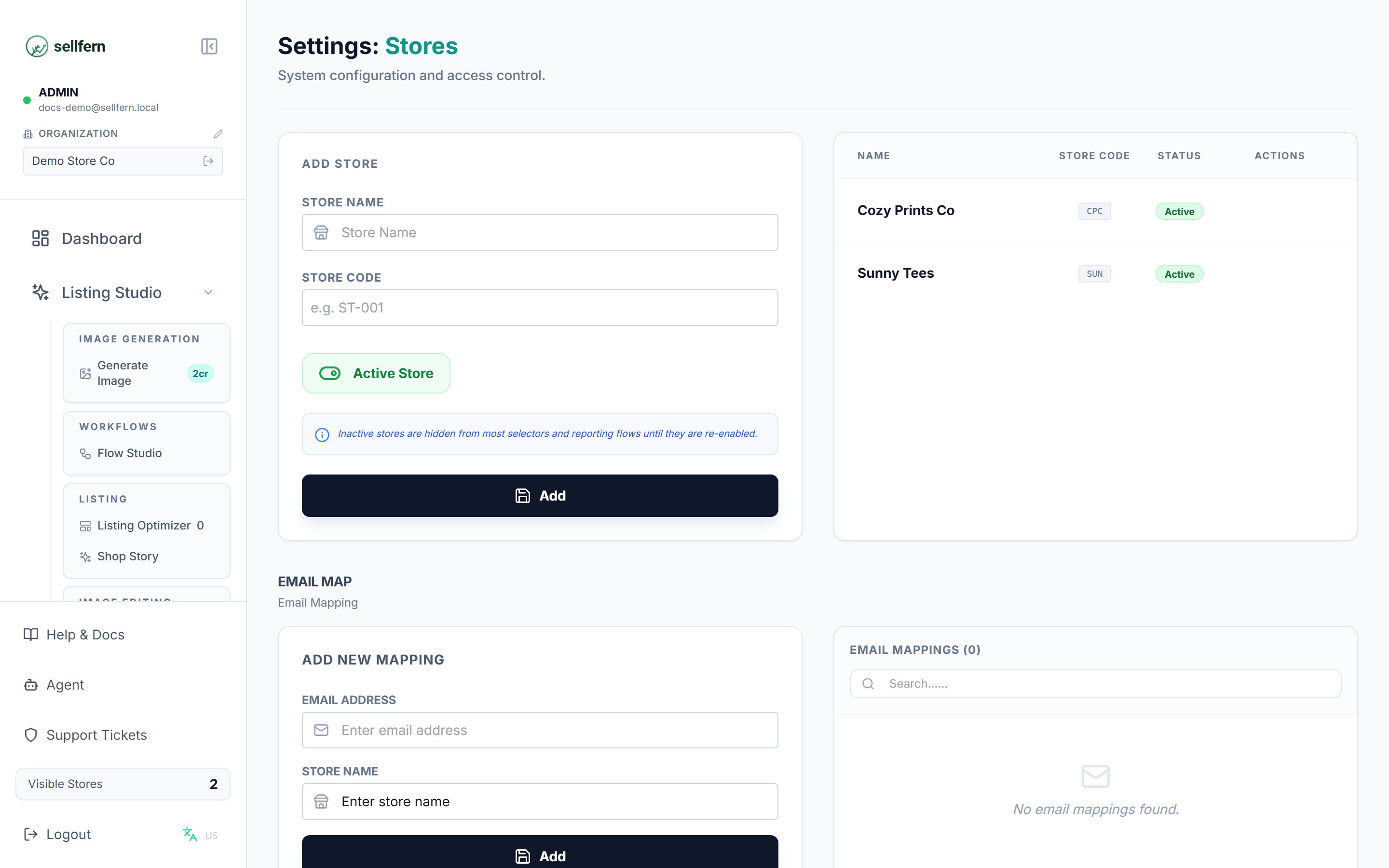
Cài đặt → Cửa hàng với hai storefront đã cấu hình
- Tên cửa hàng — tên hiển thị cho storefront (ví dụ “My Etsy Shop”).
- Mã cửa hàng — định danh ngắn được sử dụng cho khớp SKU và báo cáo (ví dụ
ST-001). - Nền tảng (Platform) — chọn Etsy (OAuth 2.0 PKCE) hoặc Shopify (Webhook/Custom App).
- Etsy Shop ID — mã ID số của cửa hàng Etsy tự động nhận diện từ API Etsy khi ủy quyền hoặc tạo cửa hàng.
- Trạng thái hoạt động — cửa hàng có đang được sử dụng hay không.
Tích hợp trực tiếp Etsy OAuth 2.0 PKCE
Để kích hoạt tự động đồng bộ đơn hàng (GET /receipts) và tự động đẩy mã vận đơn (POST /tracking), hãy ủy quyền cửa hàng của bạn qua OAuth chính thức của Etsy:
- Kích hoạt ủy quyền qua 1 trong 3 vị trí giao diện:
- Bấm nút Connect / Reconnect Etsy API trên banner cảnh báo ở đầu trang (khi có cửa hàng ngắt kết nối).
- Nhập thông tin trong khung Thêm / Chỉnh sửa Cửa hàng (chọn Nền tảng Etsy) và bấm Connect via Etsy OAuth 2.0 (hoặc Reconnect via Etsy OAuth 2.0).
- Bấm Reconnect trực tiếp dưới cột API Status bên cạnh cửa hàng đang bị ngắt kết nối trong danh sách.
- Cấp quyền truy cập đọc/ghi (
transactions_r,transactions_w,shops_r,email_r). - Khi quay lại Sellfern, hệ thống lưu mã access & refresh token mã hóa, tự động làm mới access token trước khi hết hạn.
- Trạng thái kết nối API: Kiểm tra nhãn trạng thái bên cạnh cửa hàng Etsy:
- Connected (Màu xanh): Token OAuth hoạt động bình thường.
- Disconnected (Màu vàng): Thiếu token hoặc hết hạn — bấm Reconnect để ủy quyền lại.
- Banner nhắc kết nối lại: Nếu có cửa hàng Etsy bị mất kết nối API, banner cảnh báo xuất hiện ở đầu trang Cài đặt → Cửa hàng.
- Hành động ngắt kết nối: Sử dụng Disconnect API Integration để ngắt kết nối an toàn mà vẫn giữ nguyên lịch sử đơn hàng.
Truy cập cửa hàng cho người dùng Manager và Support được cấu hình trong Cài đặt → Người dùng. Chỉ gán những cửa hàng mỗi người dùng đang quản lý hoặc hỗ trợ.
Email Map
Email Map kết nối địa chỉ email người gửi với các cửa hàng cụ thể. Sellfern dùng các ánh xạ này trong quá trình Gmail Live Sync để định tuyến đơn hàng đến đúng storefront một cách tự động. Để thêm ánh xạ, vào Cài đặt → Email Map, nhập địa chỉ email người gửi và chọn cửa hàng đích. Thêm một ánh xạ cho mỗi địa chỉ người gửi cần định tuyến đến một cửa hàng.Thêm nhà cung cấp
Vào Cài đặt → Nhà cung cấp để tạo hồ sơ nhà cung cấp cho các đối tác tham gia sản xuất và xử lý đơn.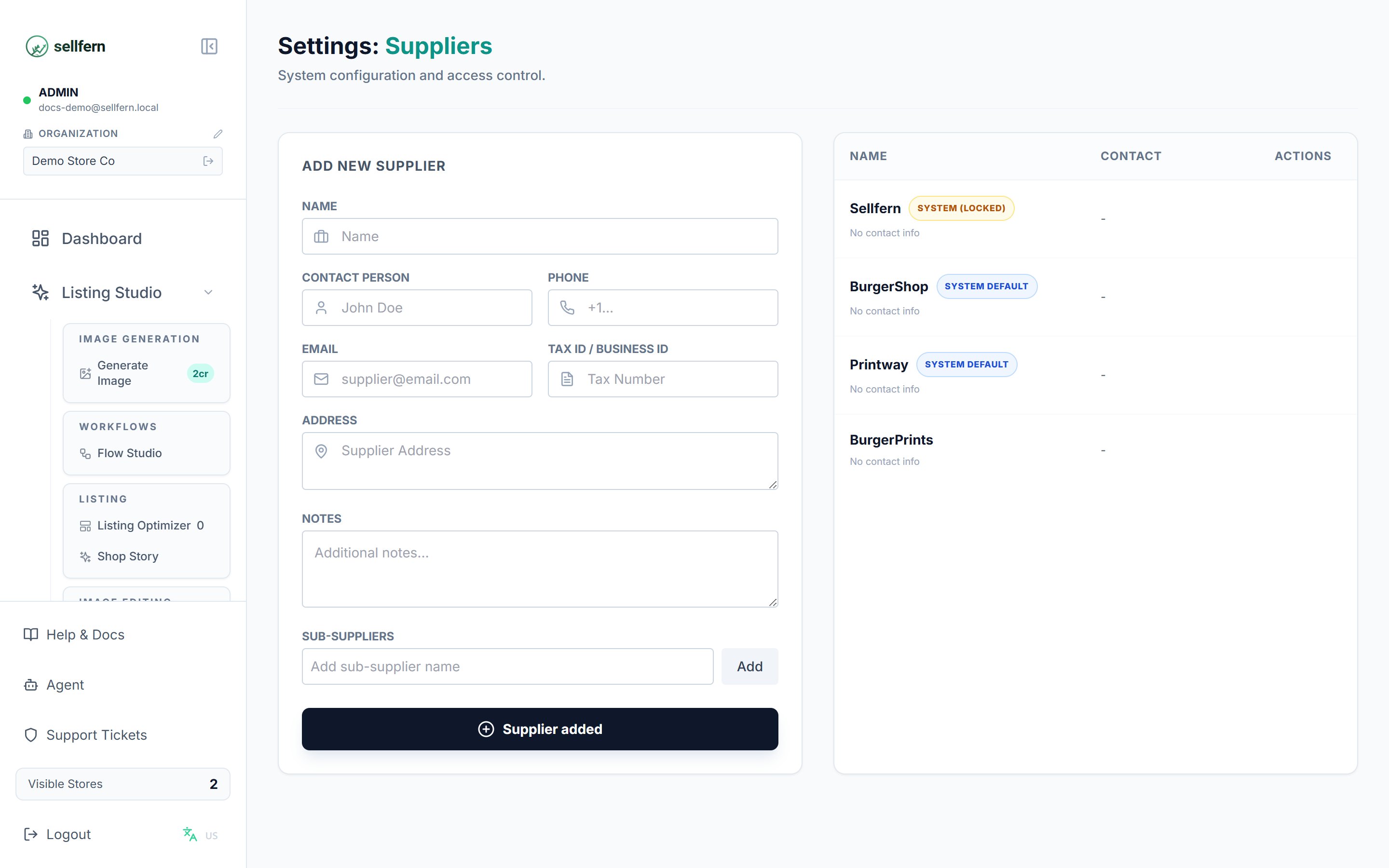
Cài đặt → Nhà cung cấp — hồ sơ NCC dùng cho quy trình chi phí và fulfillment
- Quy trình chi phí — khi bạn gán nhà cung cấp cho một mặt hàng trong Ledger, Sellfern sử dụng hồ sơ nhà cung cấp để theo dõi chi phí sản xuất đối với đối tác đó.
- Người dùng vai trò Nhà cung cấp — nếu bạn tạo người dùng với vai trò Nhà cung cấp, tài khoản đó phải được liên kết với một hồ sơ nhà cung cấp. Hồ sơ được liên kết kiểm soát những gì đối tác bên ngoài có thể truy cập.