
1. Tạo tài khoản và đăng nhập
1
Đăng ký
Mở trang đăng nhập Sellfern. Đăng ký bằng email và mật khẩu, hoặc đăng nhập bằng Google.
2
Kích hoạt (nếu bạn được mời)
Nếu Admin tạo tài khoản cho bạn, bạn sẽ nhận email kích hoạt. Bấm liên kết trong email và đặt mật khẩu — tài khoản chuyển từ trạng thái Pending sang Active. Không thấy email? Kiểm tra thư rác.
3
Tạo hoặc chọn tổ chức
Tổ chức là container cấp cao nhất chứa cửa hàng, thành viên, đơn hàng, chi phí và cài đặt. Nếu bạn thuộc nhiều tổ chức, dùng bộ chọn tổ chức ở đầu thanh bên để chuyển đổi. Admin có thể đổi tên tổ chức bằng biểu tượng bút chì cạnh tên.
4
Quên mật khẩu?
Dùng liên kết Quên mật khẩu trên trang đăng nhập để nhận email đặt lại.
2. Chọn hành trình bắt đầu nhanh
Tùy thuộc vào hồ sơ kinh doanh của bạn, hãy làm theo các bước thích hợp:Con đường A: Chỉ Fulfill đơn hàng (POD)
Nếu bạn chỉ sử dụng Sellfern làm nền tảng print-on-demand:- Vào Sản phẩm → Tất cả sản phẩm để duyệt phôi sản phẩm từ nhà cung cấp tích hợp (như Printway).
- Vào Cài đặt → Cửa hàng và kết nối cửa hàng của bạn (ví dụ: Etsy).
- Thiết lập SKU Prefix Rules tại Cài đặt → SKU Prefix Rules để ánh xạ listing trên marketplace vào phôi sản phẩm của hệ thống.
- Khi đơn hàng đổ về, hệ thống tự động nhận diện. Xem xét chúng tại COGS & Hoàn tất đơn hàng → Bảng chi phí, kiểm tra chi tiết và đánh dấu sẵn sàng để gửi sang nhà in.
Con đường B: Quản lý vận hành
Nếu bạn sử dụng Sellfern để tập trung theo dõi đơn hàng, quản lý nhà cung cấp tùy chỉnh và tài chính:- Thiết lập cửa hàng của bạn tại Cài đặt → Cửa hàng.
- Thêm đối tác sản xuất hoặc vận chuyển của bạn tại Cài đặt → Nhà cung cấp.
- Nhập đơn hàng qua file CSV hoặc kết nối Gmail Live Sync trong Nhập đơn hàng.
- Sử dụng COGS & Hoàn tất đơn hàng → Bảng chi phí để gán giá gốc, SKU và nhà cung cấp cho đơn hàng. Khi đã đánh dấu sẵn sàng, theo dõi sản xuất và điền mã vận đơn tại tab Hoàn tất đơn hàng.
- Ghi nhận chi quảng cáo, chi phí phần mềm và lương tại Chi phí vận hành và Bảng lương để tính toán lợi nhuận ròng chính xác trên Dashboard và Phân tích.
Con đường C: Chỉ sáng tạo & AI
Nếu bạn chỉ cần sử dụng bộ công cụ hình ảnh AI của Listing Studio:- Mở Listing Studio từ thanh bên.
- Kiểm tra số dư tín dụng (tín dụng khởi đầu được cộng khi đăng ký). Vào Mua tín dụng nếu bạn cần thêm.
- Sử dụng Generate Image để tạo thiết kế mới, Xóa nền để làm sạch thiết kế và Tạo Mockup để đặt thiết kế lên ảnh phôi.
- Tối ưu tiêu đề và mô tả bằng Listing Optimizer, sau đó xuất tài nguyên.
3. Hiểu bố cục ứng dụng
Thanh bên trái là điều hướng chính. Những mục bạn thấy phụ thuộc vào vai trò, quyền trang được cấp, và quy trình công việc hoạt động: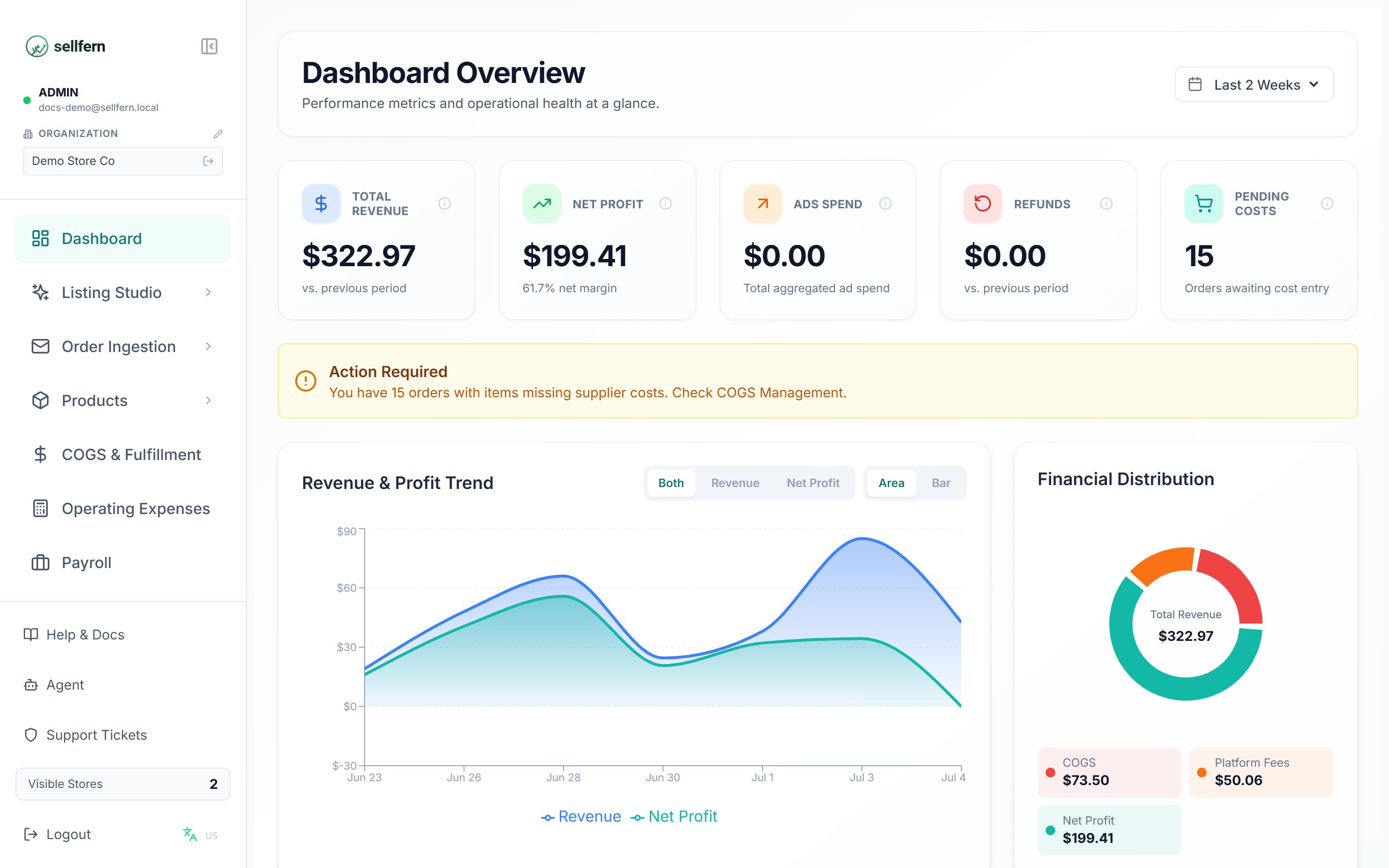
Giao diện chính sau khi đăng nhập: thanh bên trái là menu điều hướng, giữa là nội dung trang
Ở cuối thanh bên còn có Help & Docs (mở tài liệu này), bộ chuyển ngôn ngữ (EN/VI) và nút Đăng xuất.
4. Thiết lập tổ chức của bạn
5. Khi cần trợ giúp
- Mở Help & Docs ở cuối thanh bên để quay lại tài liệu này.
- Hỏi Trợ lý AI ngay trong ứng dụng — nó trả lời dựa trên tài liệu và dữ liệu của bạn.
- Tạo Ticket hỗ trợ khi cần đồng đội hoặc Admin xử lý.
- Xem Câu hỏi thường gặp.
Bước tiếp theo
- Khám phá Listing Studio để tạo ảnh, mockup và nội dung listing bằng AI.
- Quản lý danh mục listing trong Sản phẩm.
- Tự động hóa bằng API: tạo khóa API có phạm vi và đọc Bắt đầu nhanh cho nhà phát triển.