
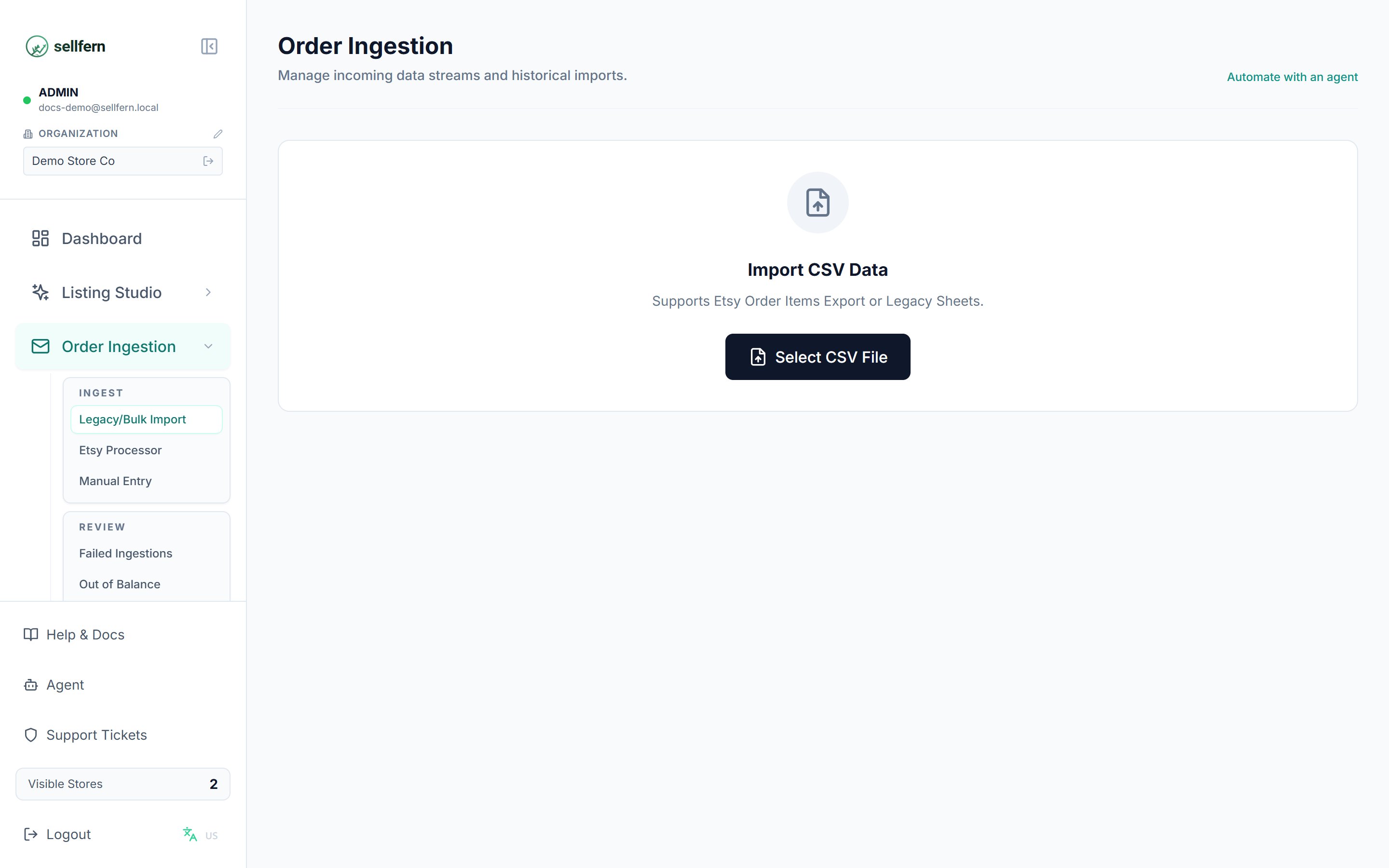
Trang Nhập đơn hàng với menu 3 nhóm (Nhập / Xem xét / Lịch sử) trên thanh bên
Đồng bộ trực tiếp Etsy OpenAPI v3
Kết nối cửa hàng Etsy trực tiếp qua OAuth 2.0 PKCE để tự động nhận hóa đơn đơn hàng theo thời gian thực (
GET /receipts) và tự động đẩy mã vận đơn (POST /tracking).Gmail Live Sync
Kết nối tài khoản Google và để Sellfern quét hộp thư của bạn tìm email xác nhận đơn hàng Etsy theo lịch bạn kiểm soát. Cần admin cài đặt trước — xem bên dưới.
Tiện ích mở rộng (Etsy & Shopify)
Cài đặt tiện ích mở rộng Chrome/Edge để lấy đơn hàng trực tiếp từ Etsy hoặc Shopify trong phiên trình duyệt của bạn — có thể đặt lịch tự động đồng bộ — rồi đẩy vào Sellfern.
Đồng bộ Webhook & API
Sử dụng API token hoặc Webhook endpoints để tự động đẩy mọi đơn hàng mới vào Sellfern, lưu theo cửa hàng bạn chọn.
Đồng bộ đơn Shopify
Cài đặt ứng dụng Sellfern OrderSync từ Shopify App Store để tự động đồng bộ đơn hàng từ cửa hàng Shopify — không cần tự xây dựng tích hợp.
Nhập hàng loạt CSV
Tải lên đơn hàng lịch sử hoặc đơn hàng bên ngoài từ một bảng tính. Sellfern hiển thị bản xem trước trước khi commit bất kỳ thay đổi nào.
Nhập thủ công
Tạo hoặc chỉnh sửa một đơn hàng trực tiếp cho đơn hàng tùy chỉnh, chỉnh sửa và dọn dẹp các bản ghi nhập thất bại.
Xử lý hóa đơn Etsy
Tải lên hóa đơn PDF của Etsy để chuyển thành bảng sản xuất, tự sửa địa chỉ, sửa SKU và bổ sung dữ liệu còn thiếu.
Tiện ích mở rộng (Etsy & Shopify)
Đối với các nhà bán hàng muốn đồng bộ đơn hàng trực tiếp mà không cần cài đặt Gmail Live Sync hay tự xây dựng tích hợp API, Sellfern cung cấp một tiện ích mở rộng (Chrome/Edge Extension). Tiện ích này đọc đơn hàng trực tiếp từ Etsy Mission Control API hoặc từ trang Orders của Shopify thông qua phiên trình duyệt của bạn, rồi đẩy vào Sellfern — cho cả hai nền tảng, có thể đặt lịch tự động đồng bộ.Cài đặt và Cấu hình
1
Cài đặt tiện ích
Cài đặt tiện ích mở rộng từ các cửa hàng chính thức:
- Chrome: Chrome Web Store
- Edge: Edge Add-ons
2
Thêm API token của Sellfern
Bấm vào biểu tượng tiện ích, mở Settings, dán API token của Sellfern (tạo tại Cài đặt → API Tokens), rồi bấm Test Connection. Nút Save chỉ mở khoá khi kết nối thành công — token đã gắn sẵn với tổ chức của bạn nên không cần đăng nhập hay chọn tổ chức riêng trong tiện ích.
3
Chọn nền tảng
Trong popup, chuyển qua lại giữa tab Etsy và Shopify. Mỗi nền tảng có ánh xạ cửa hàng, bộ lọc trạng thái đơn và lịch tự động đồng bộ riêng, nên bạn có thể dùng cả hai cùng lúc.
Đồng bộ đơn hàng Etsy
- Mở một tab Etsy Shop Manager trên cùng trình duyệt.
- Mở popup tiện ích, ở lại tab Etsy và bấm Auto Detect — tiện ích sẽ tự đọc Etsy Shop ID và Tên cửa hàng ngay từ trang.
Tên cửa hàng được nhận diện phải khớp với một trong các cửa hàng đã tạo trong Sellfern (Cài đặt → Cửa hàng). Nếu không khớp, popup hiển thị cảnh báo và chặn Fetch Orders cho tới khi cửa hàng được thêm vào.
- Chọn Order State (New hoặc Completed) — Completed cho phép chọn thêm khoảng thời gian hoàn thành (30/90/365 ngày gần nhất, hoặc tất cả).
- Bấm Fetch Orders để tải bảng xem trước, sau đó bấm Push to Sellfern để đưa đơn vào hệ thống.
Đồng bộ đơn hàng Shopify
- Mở
admin.shopify.com/store/<handle>/orderstrên cùng trình duyệt và đợi trang tải xong danh sách đơn. - Mở popup tiện ích, chuyển sang tab Shopify và bấm Auto Detect — tiện ích đọc handle của cửa hàng từ URL.
Handle nhận diện được chỉ là định danh kỹ thuật, không chắc trùng với tên hiển thị của cửa hàng trong Sellfern. Ở mục Map to Sellfern Store, chọn cửa hàng tương ứng trong danh sách rồi bấm Save — Fetch Orders bị chặn cho tới khi ánh xạ này được thiết lập.
- Chọn Order State (All, Unfulfilled, Unpaid, Open, Archived — giống các tab trên trang Orders của chính Shopify).
- Bấm Fetch Orders để tải bảng xem trước, sau đó bấm Push to Sellfern để đưa đơn vào hệ thống.
Tự động đồng bộ (Auto-Sync)
Mỗi nền tảng có công tắc Auto-Sync riêng — Daily vào một giờ cố định, hoặc Hourly theo chu kỳ — để đơn được đẩy theo lịch mà không cần mở popup.Auto-Sync của Etsy luôn chỉ đồng bộ đơn ở trạng thái New. Auto-Sync của Shopify dùng đúng bộ lọc Order State đang được chọn ở tab Shopify (mặc định là Unfulfilled).
Đồng bộ đơn qua Webhook & API
Sellfern hỗ trợ tự động nhận đơn hàng qua API token an toàn và Webhook endpoints. Sau khi kết nối, đơn hàng được gửi sang Sellfern ngay khi phát sinh — không cần nhập thủ công, và được lưu theo cửa hàng bạn chọn.Cài đặt
1
Tạo API token của Sellfern
Trong Sellfern, vào Cài đặt → API Tokens và bấm Create Token. Đặt tên (ví dụ
Order Sync Token) rồi sao chép token — token chỉ hiển thị một lần. Token định danh tổ chức của bạn, nên đơn đồng bộ sẽ vào đúng tài khoản.2
Cấu hình tích hợp
Sử dụng API token trong HTTP headers (
Authorization: Bearer <TOKEN>) khi gửi dữ liệu đơn hàng tới /api/v2/orders.Cách đồng bộ hoạt động
Sau khi kết nối, mỗi đơn hàng mới được gửi sang Sellfern ngay khi tạo, lưu theo tên cửa hàng bạn đặt. Các hành vi chính:- Đơn được chống trùng theo
store_id+order_id, nên một đơn hàng không bao giờ bị ghi hai lần. - Mỗi lần đồng bộ được ghi vào Sync History để theo dõi trạng thái theo thời gian thực.
Đồng bộ đơn Shopify
Đối với cửa hàng Shopify, hãy cài đặt ứng dụng Sellfern OrderSync từ Shopify App Store thay vì tự xây dựng tích hợp webhook. Ứng dụng chạy ngay trong Shopify admin, ở mục Apps → Order Sync, và tự động đẩy đơn hàng sang Sellfern.1
Cài đặt ứng dụng
Cài đặt Sellfern OrderSync trên cửa hàng Shopify của bạn.
2
Tạo API token của Sellfern
Trong Sellfern, vào Cài đặt → API Tokens và tạo một token. Sao chép lại — token chỉ hiển thị một lần.
3
Kết nối ứng dụng
Trong Shopify admin, mở Order Sync, dán token vào thẻ Connection rồi bấm Connect. Từ lúc này, mọi đơn hàng mới sẽ tự động đồng bộ sang Sellfern, thường trong vài giây sau khi phát sinh.
4
(Tùy chọn) Ánh xạ vào một cửa hàng cụ thể
Trong thẻ Sellfern store, bấm Edit, nhập tên cửa hàng đúng như trong Cài đặt → Cửa hàng, sau đó bấm Check store rồi Save store. Để trống nếu muốn lưu đơn theo domain
.myshopify.com của cửa hàng thay vì theo tên.Các đơn đặt trước khi bạn kết nối ứng dụng sẽ không tự động đồng bộ. Dùng Backfill orders trong ứng dụng để đưa vào một khoảng ngày đơn hàng cũ — chọn khoảng ngày và bộ lọc view, bấm Preview để xem trước các đơn khớp, rồi bấm Sync để gửi đi. Đơn đã đồng bộ sẽ tự động được bỏ qua, nên chạy lại backfill là an toàn. Mỗi lần bấm xử lý tối đa 100 đơn; khoảng ngày quá 60 ngày cần scope
read_all_orders của ứng dụng.Gmail Live Sync
Gmail Live Sync kết nối một tài khoản Google với Sellfern và định kỳ quét hộp thư đó tìm email xác nhận đơn hàng Etsy. Mỗi email khớp được phân tích để lấy dữ liệu đơn hàng — khách hàng, mặt hàng, SKU, tổng tiền — và tự động chuyển thành đơn hàng, theo lịch và phạm vi tìm kiếm bạn cấu hình. Các email không phân tích được sẽ vào Nhập thất bại thay vì chặn cả lô.Gmail Live Sync không tự cài đặt được. Cần Sellfern cấu hình một lần (cấp quyền Google API cho tổ chức của bạn) trước khi có thể kết nối bất kỳ tài khoản nào. Nếu bạn muốn dùng dịch vụ này, hãy liên hệ admin của Sellfern để được bật — chỉ sau đó Admin mới kết nối tài khoản Google và chạy đồng bộ được.
Nhập hàng loạt CSV
Nhập hàng loạt CSV, gọi là Legacy Bulk trong ứng dụng, cho phép bạn tải lên đơn hàng lịch sử hoặc đơn hàng dựa trên bảng tính.1
Mở Legacy Bulk
Vào Đơn hàng → Tiếp nhận → Legacy Bulk.
2
Chọn tệp
Bấm Chọn CSV và chọn một tệp
.csv từ máy tính.3
Xem bản xem trước
Kiểm tra định dạng được phát hiện, số lượng đơn hàng, 50 hàng đầu tiên của bản xem trước, và các trường tài chính trước khi commit bất kỳ thay đổi nào.
4
Hoàn tất hoặc hủy
Bấm Hoàn tất nhập để commit các đơn hàng đã phân tích, hoặc Hủy để bỏ qua việc tải lên mà không lưu gì.
Xử lý hóa đơn Etsy (Etsy Processor)
Etsy Processor chuyển hóa đơn PDF của Etsy thành bảng sản xuất và bổ sung dữ liệu còn thiếu.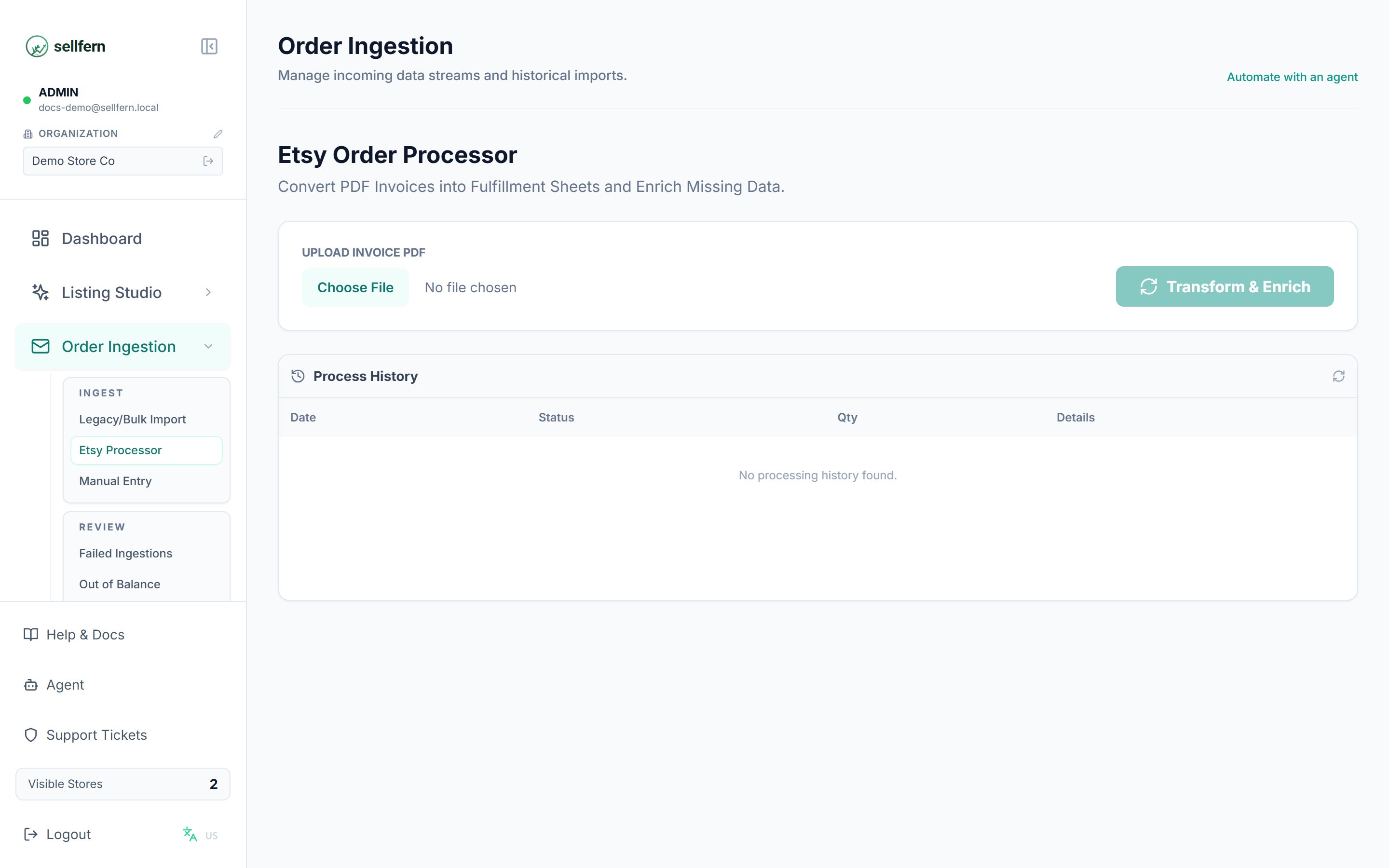
Etsy Processor — tải PDF hóa đơn, chuyển đổi & bổ sung, lịch sử xử lý bên dưới
1
Mở Etsy Processor
Vào Nhập đơn hàng → Etsy Processor.
2
Tải lên tệp PDF hóa đơn
Chọn tệp PDF hóa đơn tải về từ Etsy và bấm Chuyển đổi & Bổ sung.
3
Xem trước kết quả
Sellfern phân tích PDF và hiển thị bảng xem trước cùng số liệu: đơn hàng đã tạo, sản phẩm đã tạo, địa chỉ đã sửa, SKU đã sửa và sản phẩm mới phát hiện.
4
Lưu ánh xạ và xuất
Bấm Lưu ánh xạ SKU để hệ thống ghi nhớ các SKU đã sửa cho lần sau, và Xuất Excel nếu cần gửi bảng kê cho nhà cung cấp. Lịch sử các lần xử lý hiển thị ngay bên dưới.
Nhập thủ công
Nhập thủ công cho phép bạn tạo hoặc cập nhật một đơn hàng trực tiếp trong Sellfern. Sử dụng cho đơn hàng tùy chỉnh, đơn qua điện thoại, công việc bán sỉ, chỉnh sửa và giải quyết các nhập thất bại hoặc bản ghi không cân đối.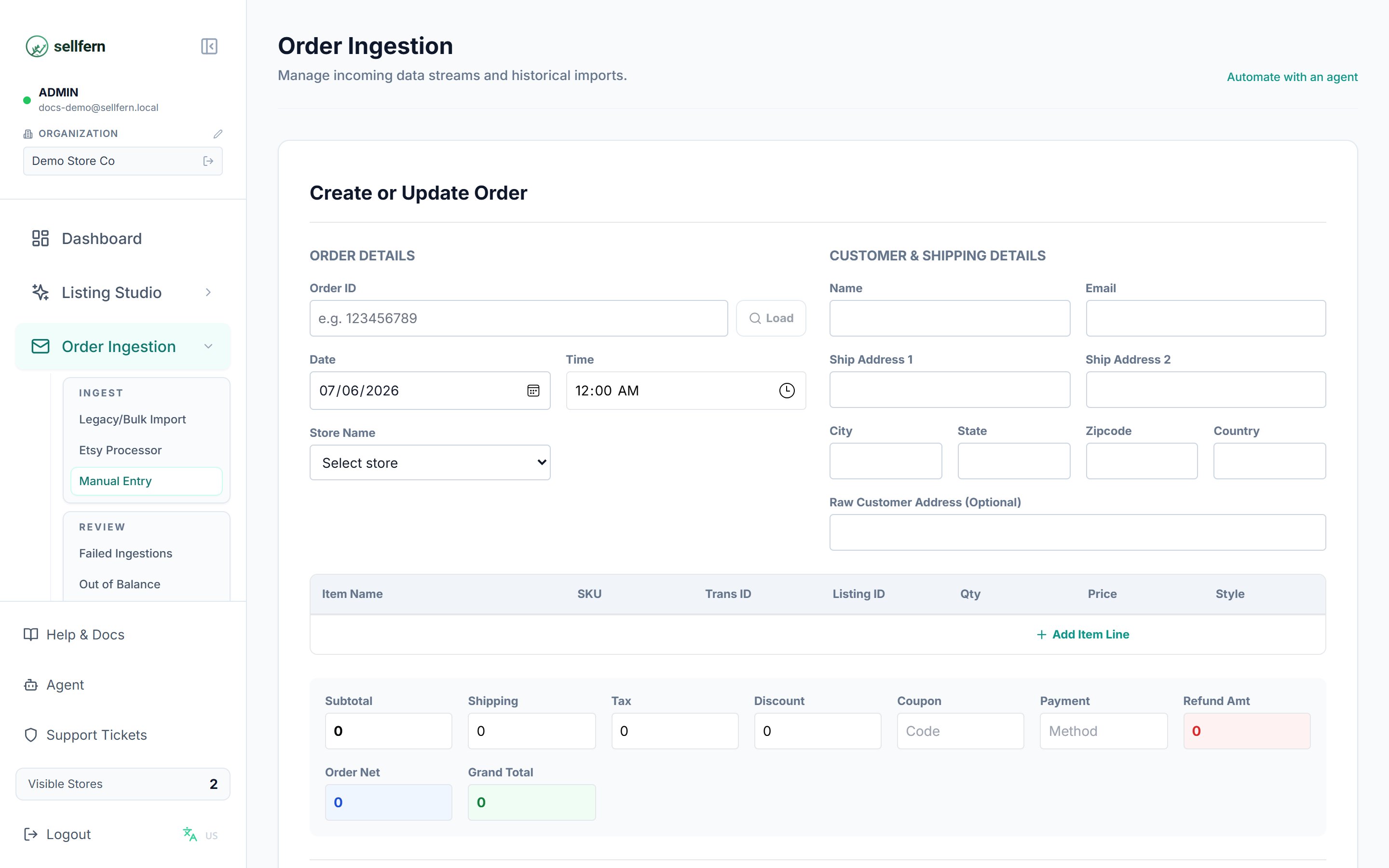
Biểu mẫu Nhập thủ công — tạo hoặc tải một đơn hàng để chỉnh sửa trực tiếp
- Order ID là bắt buộc.
- Cần ít nhất một dòng mặt hàng.
- Số tiền hoàn không được âm. Nhập số tiền khấu trừ dưới dạng giá trị dương.
- Nếu trường cửa hàng để trống, Sellfern dùng Manual Entry làm tên cửa hàng.
- Nếu tên khách hàng để trống, Sellfern dùng Walk-in.
- Tiền tệ mặc định là USD.
- Thay đổi subtotal, vận chuyển, thuế và giảm giá sẽ tự động tính lại tổng.
- Trạng thái mặt hàng trở thành Hoàn thành khi cung cấp chi phí cơ bản; nếu không nó vẫn ở Chờ chi phí.
Xem xét các lần nhập
Sau bất kỳ phương thức nhập nào, hãy sử dụng các tab xem xét Nhập thất bại và Không cân đối để phát hiện và sửa lỗi.Nhập thất bại
Tab Nhập thất bại liệt kê các bản ghi nguồn không thể phân tích thành đơn hàng. Từ đây, bạn có thể xem bản ghi gốc và ngữ cảnh lỗi, mở một bản ghi thất bại trong Nhập thủ công, hoặc xóa các thất bại không còn cần. Khi bạn xử lý một nhập thất bại qua Nhập thủ công và lưu thành công, Sellfern tự động xóa bản ghi nhập thất bại.Không cân đối
Tab Không cân đối liệt kê các đơn hàng có tổng được ghi không khớp với tính toán chi tiết của đơn hàng. Sử dụng bộ lọc cửa hàng, khoảng thời gian và điều khiển phân trang để thu hẹp danh sách, sau đó mở một đơn hàng trong Nhập thủ công để sửa tổng hoặc các dòng mặt hàng.Store Mismatch
Tab Store Mismatch (chỉ Admin) liệt kê các đơn hàng có tên cửa hàng không khớp với danh sách cửa hàng đã cấu hình trong Cài đặt → Cửa hàng — thường do lỗi chính tả trong dữ liệu nguồn hoặc cửa hàng chưa được tạo. Gán lại đơn về đúng cửa hàng để báo cáo theo cửa hàng chính xác.Sync History
Tab Sync History ghi lại tất cả các lần đồng bộ/nhập đã chạy, thời điểm, trạng thái và số bản ghi được xử lý — dùng để kiểm tra xem một lô đơn đã được nhập chưa và có lỗi gì không.Hướng dẫn tự động hóa và API
Đối với các mẫu tự động hóa công khai được hỗ trợ, hãy sử dụng tài liệu nhà phát triển V1 thay vì các route nội bộ của ứng dụng. Bắt đầu với bắt đầu nhanh cho nhà phát triển hoặc Tham chiếu API.Khắc phục sự cố
Nút Bắt đầu đồng bộ bị vô hiệu hóa
Nút Bắt đầu đồng bộ bị vô hiệu hóa
Hãy kết nối tài khoản Gmail trước, hoặc đợi đồng bộ hiện tại kết thúc trước khi bắt đầu một đồng bộ mới.
Popup ủy quyền Google không mở
Popup ủy quyền Google không mở
Bật popup cho Sellfern trong cài đặt trình duyệt, sau đó bấm Kết nối lại.
Token Gmail hết hạn
Token Gmail hết hạn
Kết nối lại tài khoản Google bị ảnh hưởng từ danh sách kết nối Live Sync.
Bản xem trước CSV không đúng
Bản xem trước CSV không đúng
Hủy việc tải lên mà không hoàn tất, sửa tệp CSV, và tải lên lại.
Lưu thủ công thất bại
Lưu thủ công thất bại
Xác nhận đơn hàng có Order ID, ít nhất một dòng mặt hàng, và bất kỳ số tiền hoàn nào đều được nhập dưới dạng số dương.
Đơn API không xuất hiện trong Sellfern
Đơn API không xuất hiện trong Sellfern
Xác nhận API token của bạn đang hoạt động trong Cài đặt → API Tokens, và kiểm tra Sync History để xem nhật ký lỗi.