
Phía trên bảng ở mọi tab là thanh công cụ chung: ô tìm kiếm, bộ lọc nhanh, quản lý Views (bố cục cột đã lưu), Rules (quy tắc thay thế văn bản), bộ lọc cửa hàng / nhà cung cấp / trạng thái, khoảng ngày, nút Apply và nút xuất Excel.
Tab Bảng chi phí (Cost Table)
Khi một đơn hàng được nhập lần đầu, các dòng của nó xuất hiện trong Bảng chi phí với trạng thái Chờ chi phí. Mục tiêu của bạn trên tab này là điền các thông tin mà nhà cung cấp cần trước khi mặt hàng chuyển sang hàng đợi xử lý đơn.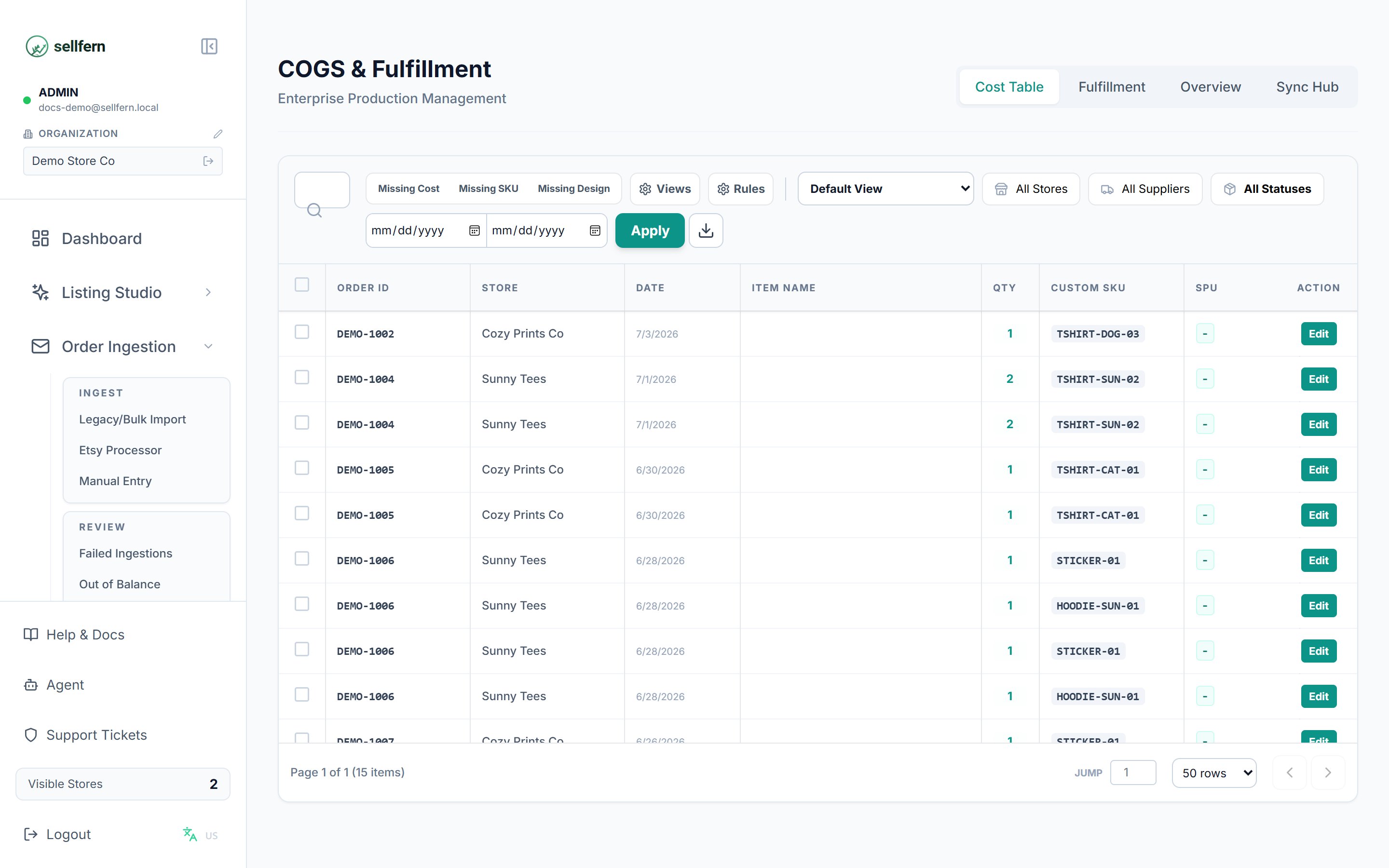
Tab Cost Table — nơi mặt hàng mới chờ được điền chi phí, SKU và nhà cung cấp. Chú ý các bộ lọc nhanh Missing Cost / Missing SKU / Missing Design phía trên
Trường bắt buộc để sản xuất
Trước khi bạn có thể đánh dấu một mặt hàng là sẵn sàng, nó cần:- Chi phí cơ bản — chi phí tiền tệ để sản xuất và vận chuyển mặt hàng.
- SKU tùy chỉnh — SKU chính xác mà nhà cung cấp của bạn nhận diện.
- Liên kết thiết kế — URL trỏ đến tệp artwork.
- Nhà cung cấp — nhà sản xuất được gán, chẳng hạn như Printway hoặc BurgerPrints.
Chỉnh sửa mặt hàng
- Chỉnh sửa nội tuyến — bấm đúp vào Chi phí cơ bản hoặc Nhà cung cấp để chỉnh sửa trực tiếp trong bảng. Lưu bằng dấu kiểm xanh hoặc hủy bằng dấu X đỏ.
- Chỉnh sửa hàng loạt — chọn nhiều hàng để hiển thị Thanh hành động, sau đó áp dụng Chi phí cơ bản hàng loạt, Nhà cung cấp hàng loạt, hoặc cập nhật mã vận đơn.
Chuyển mặt hàng sang xử lý đơn
Khi một mặt hàng đã có đủ các trường bắt buộc, hãy chọn nó và bấm Đánh dấu sẵn sàng. Trạng thái của mặt hàng đổi từ Chờ chi phí sang Mới và nó chuyển sang tab Xử lý đơn.Tab Xử lý đơn (Fulfillment)
Tab Fulfillment theo dõi các mặt hàng đã được đánh dấu sẵn sàng và đang trên đường đến tay khách.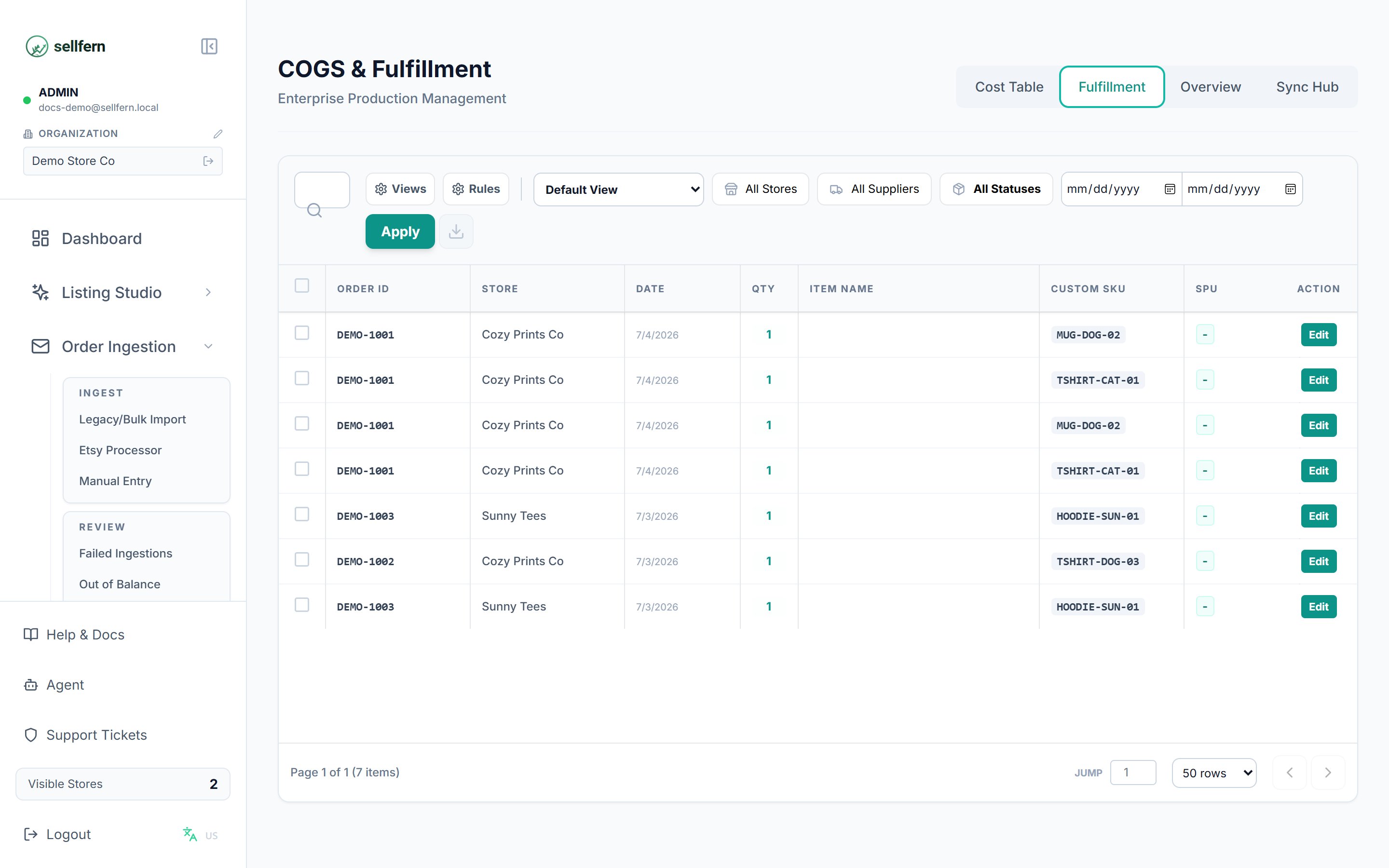
Tab Fulfillment — hàng đợi các mặt hàng đã sẵn sàng sản xuất, lọc được theo cửa hàng, nhà cung cấp và trạng thái
Các thao tác chính trên tab này:
- Thêm mã vận đơn (và hãng vận chuyển) — mặt hàng tự chuyển sang Đã gửi khi lưu. Có thể cập nhật hàng loạt bằng cách chọn nhiều dòng.
- Đẩy lại (Push back) — trả mặt hàng về Chờ chi phí nếu chuyển nhầm hoặc nhà cung cấp từ chối sản xuất.
- Xuất Excel — tải chế độ xem hiện tại (sau lọc) làm bảng kê gửi nhà cung cấp.
Tài khoản Supplier đăng nhập chỉ thấy tab này, và chỉ thấy các mặt hàng được gán cho chính họ — đây là cách giao việc cho nhà cung cấp mà không lộ dữ liệu khác.
Tab Tổng quan (Overview)
Tab Overview là chế độ xem hợp nhất chỉ đọc của tất cả mặt hàng ở mọi trạng thái — từ Chờ chi phí đến Hoàn thành trong cùng một bảng.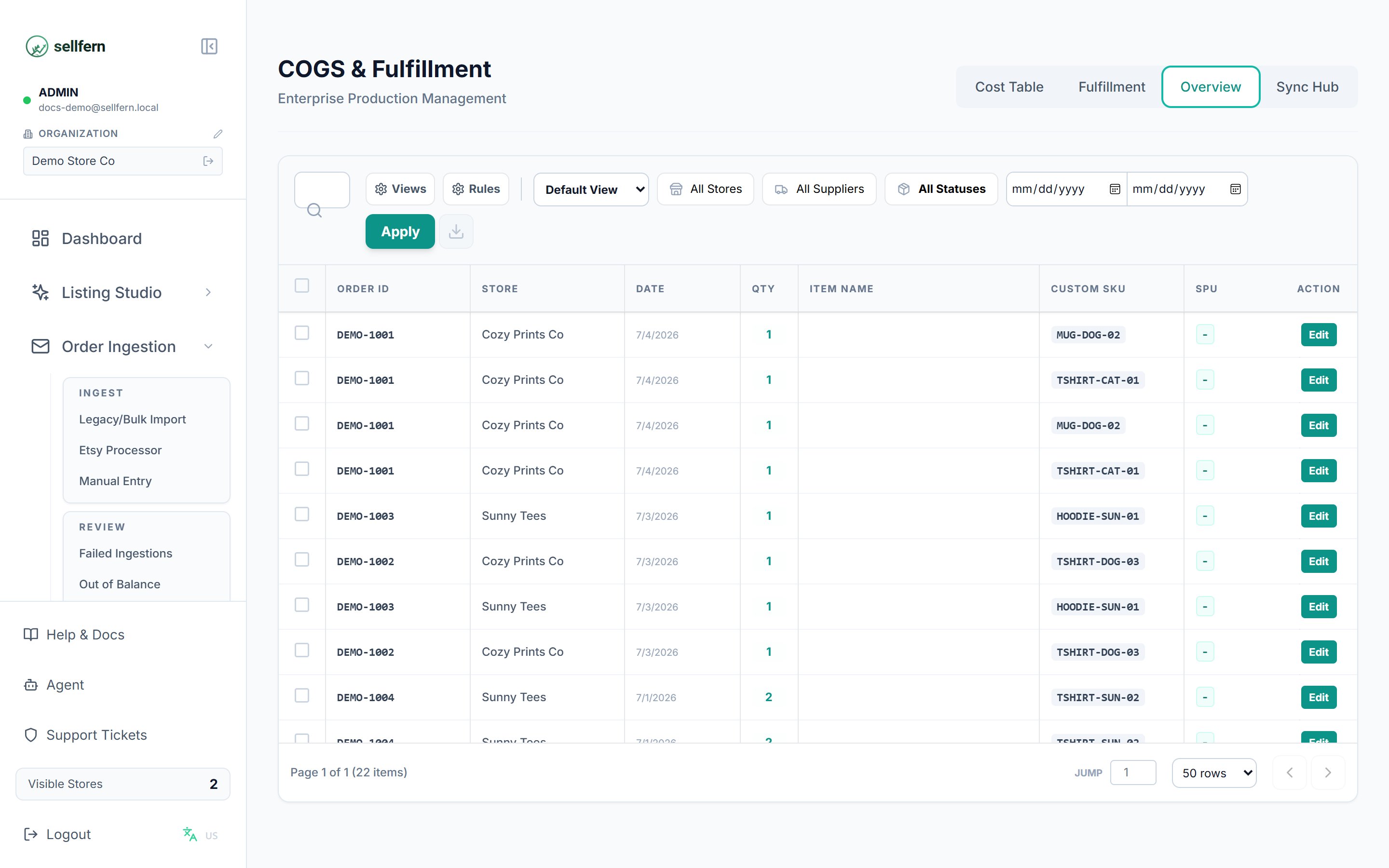
Tab Overview — toàn bộ mặt hàng ở mọi trạng thái trong một bảng, phục vụ tra cứu và xuất báo cáo
- Cần tìm một đơn cụ thể mà không biết nó đang ở giai đoạn nào.
- Cần xuất Excel toàn diện mọi mặt hàng cho đối soát.
- Manager muốn nhìn tổng thể tiến độ mà không sửa dữ liệu.
Sync Hub
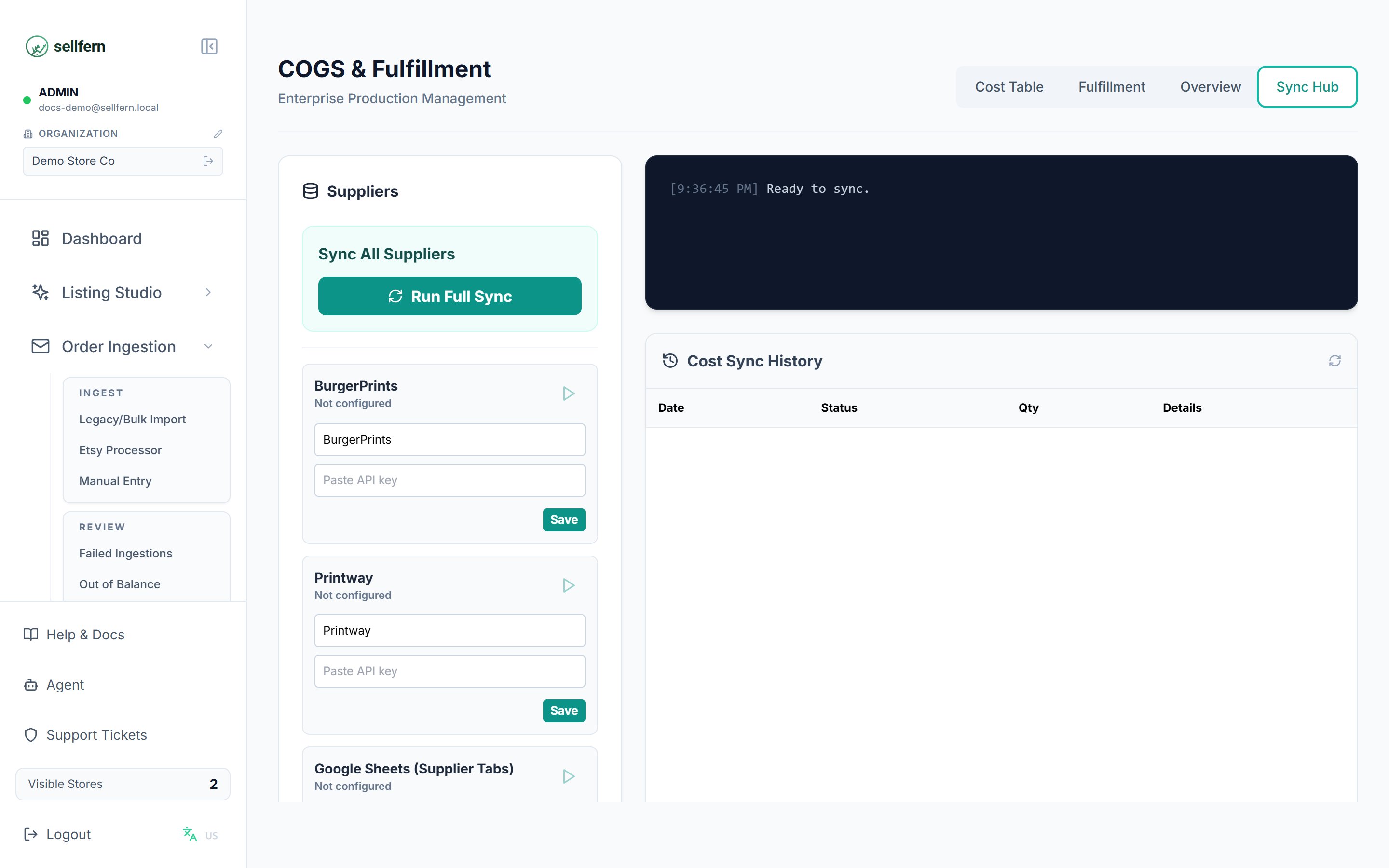
Sync Hub — kết nối Printway, BurgerPrints, Google Sheets và lịch sử các lần đồng bộ
- Các tích hợp được hỗ trợ bao gồm Printway, BurgerPrints và Google Sheets.
- Đồng bộ thủ công gửi yêu cầu đến các dịch vụ nhà cung cấp đã kết nối để lấy cập nhật cho các đơn hàng đang hoạt động.
- Lịch sử đồng bộ hiển thị các thao tác đồng bộ gần đây, trạng thái, số mặt hàng được cập nhật, và chi tiết lỗi hoặc thành công.
Làm giàu danh mục Printway
Khi Sellfern nhập sản phẩm từ Printway vào danh mục hệ thống, nó hợp nhất phản hồi của nhà cung cấp với trang sản phẩm công khai của Printway để sản phẩm xuất hiện với chi tiết phong phú hơn ngay từ đầu:- Mô tả sản phẩm được định dạng, mô tả ngắn và văn bản chăm sóc/hướng dẫn.
- Ảnh thư viện mockup và URL artwork mẫu.
- Lead time dựa trên thời gian xử lý.
- Giá hiển thị từ trang công khai khi giá nhà cung cấp bị thiếu hoặc bằng 0.
- Biến thể được loại trùng khi cùng một SPU xuất hiện trên nhiều mảng SKU.
Chế độ xem & Quy tắc tự động (Views & Rules)
Bảng Ledger hỗ trợ cấu hình cột động (Views) và tự động chuẩn hóa dữ liệu/chuyển đổi văn bản (Rules) để làm sạch thông tin đơn hàng đầu vào và điều hướng chúng chính xác.Chế độ xem đã lưu (Saved Views)
Bộ máy Views cho phép bạn lưu và quản lý các bố cục hiển thị khác nhau của bảng ledger.- Tùy chỉnh bố cục: Sử dụng bảng Quản lý cột (biểu tượng bánh răng cạnh Views) để bật/tắt hiển thị cột, ghim cố định các cột quan trọng (như SKU hoặc Mã đơn hàng), và đổi tên tiêu đề cột.
- Lưu chế độ xem: Đặt tên cho bố cục tùy chỉnh của bạn và lưu lại. Bạn có thể chọn chế độ Công khai (toàn bộ nhóm nhìn thấy) hoặc Cá nhân (chỉ bạn nhìn thấy).
- Chuyển đổi nhanh: Sử dụng menu thả xuống bên cạnh bánh răng để đổi qua lại giữa các bố cục đã lưu (ví dụ: “Artwork View” tập trung hiển thị link thiết kế, hoặc “Shipping View” hiển thị hãng và mã vận đơn).
Quy tắc văn bản tùy chỉnh (Custom Text Rules)
Hệ thống Rules (biểu tượng bánh răng cạnh Rules) giúp tự động hóa việc chuẩn hóa dữ liệu và gán sản phẩm cho đơn hàng mới, giúp giảm tải thao tác vận hành thủ công.Các loại quy tắc (Rule Types)
- Text Replacement (Thay thế văn bản): Tìm kiếm một chuỗi ký tự trong cột chỉ định (ví dụ:
sku,color,size,personalization) và thay thế bằng chuỗi mới. - Add Prefix (Thêm tiền tố): Tự động chèn thêm ký tự đầu (ví dụ:
VCN-) vào cột mục tiêu. - Case Conversion (Chuyển đổi hoa/thường): Ép kiểu văn bản thành chữ HOA hoặc chữ thường.
- Size & Color Conversion (Chuyển đổi Size & Màu): Đồng bộ các giá trị biến thể viết lệch (ví dụ: “Size: S Hoodie” hoặc “2X”) thành các kích thước chuẩn (ví dụ: “S” hoặc “2XL”) thông qua bảng ánh xạ.
- ID Service Lookup (Tra cứu dịch vụ): So khớp quốc gia giao hàng (ví dụ: “United States”) để gán đúng loại tuyến vận chuyển tương ứng.
- SPU Builder (Bộ dựng SKU tự động): Tự động ghép nối SKU mục tiêu từ các thành phần SPU, kích thước, màu sắc và mã chất liệu (ngăn cách bởi ký tự như
-hoặc/).
Điều kiện kích hoạt tự động (Triggers)
- Auto-run on initial ingestion (Tự chạy khi nhận đơn): Quy tắc tự động áp dụng cho mọi đơn hàng mới được đồng bộ từ store hoặc nhập qua file CSV.
- Auto-apply on supplier assignment (Tự chạy khi gán NCC): Quy tắc tự chạy ngay khi người dùng gán nhà cung cấp cụ thể cho mặt hàng. Có thể cấu hình chạy ở chế độ Silent mode (chạy ngầm không cần hỏi lại) hoặc hiện thông báo xác nhận.
Quy trình gán sản phẩm tự động (Product Mapping Workflow)
Hệ thống Rules phối hợp chặt chẽ với cấu hình danh mục sản phẩm tại Settings → Catalog để tự động hóa khâu xử lý đơn hàng:-
Quy tắc SKU Prefix (Settings → Catalog → SKU Prefix Rules):
Đơn hàng từ các kênh (Etsy/Storefronts) thường có SKU không đồng nhất. Sellfern phân tích SKU đầu vào để khớp với mã Target SPU:
- Khớp tiền tố (Prefix Match): Khớp nếu SKU bắt đầu bằng tiền tố xác định (ví dụ:
VCN-HD). - Khớp thành phần (Component Match): Chia nhỏ SKU bằng dấu
-và khớp phân khúc thứ 3 (ví dụ: lấySS2D0290từ SKUVCN-NEI-SS2D0290-CTV). - Kết quả khớp sẽ trả về một mã Target SPU tương ứng.
- Khớp tiền tố (Prefix Match): Khớp nếu SKU bắt đầu bằng tiền tố xác định (ví dụ:
-
Định nghĩa SPU (Settings → Catalog → SPU Definitions):
Ánh xạ mã Target SPU với các thuộc tính vận hành:
- Product Type (Loại sản phẩm - ví dụ:
2D,Embroidery) - Product Subtype (Loại con - ví dụ:
2D tshirt Adult) - Default Supplier (Nhà cung cấp mặc định - ví dụ:
BurgerPrints,Printway)
- Product Type (Loại sản phẩm - ví dụ:
Ví dụ thực tế (Tổ chức 1)
Với Tổ chức 1, SKU được xử lý và điều hướng hoàn toàn tự động qua luồng Catalog:- SKU đầu vào:
VCN-NEI-SS2D0290-CTV - Quy tắc SKU Prefix: Hệ thống tách phân khúc thứ 3 là
SS2D0290(Component Match) và ánh xạ sang Target SPU làSS2D0290. - Định nghĩa SPU: Mã SPU
SS2D0290được cấu hình thuộc loại2D, phân loại con làSweatshirt, và gán Nhà cung cấp mặc định làBurgerPrints. - Kết quả: Khi đơn hàng đổ về, hệ thống tự điền nhà cung cấp là
BurgerPrintsvà tự gán đúng giá vốn cơ bản, tránh việc nhân viên hỗ trợ phải chỉnh sửa thủ công trên Bảng chi phí.