> ## Documentation Index
> Fetch the complete documentation index at: https://docs.sellfern.com/llms.txt
> Use this file to discover all available pages before exploring further.
# Người dùng và Vai trò
> Quản lý người dùng Sellfern, quyền truy cập dựa trên vai trò, gán cửa hàng, quyền trang và kích hoạt tài khoản.
Hệ thống truy cập dựa trên vai trò của Sellfern kiểm soát tính năng và cửa hàng mà mỗi thành viên nhóm có thể thấy. Bạn gán một vai trò khi tạo người dùng, sau đó tùy chọn tinh chỉnh truy cập bằng gán cửa hàng và quyền cấp trang. Chỉ người dùng có vai trò Admin mới có thể truy cập **Cài đặt → Người dùng**.
 ## Các vai trò người dùng
| Vai trò | Phạm vi truy cập | Giới hạn cửa hàng | Quyền trang |
| ------------------- | --------------------------------------------------- | -------------------------------------- | ------------------------------------------------------ |
| Admin | Truy cập toàn hệ thống tới mọi tính năng và cài đặt | Tất cả cửa hàng; không thể bị giới hạn | Không thể bị giới hạn bởi quyền cấp trang |
| Manager | Vai trò vận hành tiêu chuẩn | Chỉ các cửa hàng được gán | Có thể cấu hình theo từng người dùng |
| Support | Truy cập giới hạn cho hỗ trợ khách hàng và vận hành | Chỉ các cửa hàng được gán | Có thể cấu hình theo từng người dùng |
| Fulfillment Support | Chỉ vận hành xử lý đơn | Giới hạn theo nhà cung cấp | Giới hạn các tính năng liên quan đến xử lý đơn |
| Supplier | Truy cập cho đối tác bên ngoài | Giới hạn ở một hồ sơ nhà cung cấp | Rất hạn chế; không có tính năng quản trị hay tài chính |
Sử dụng Admin một cách thận trọng. Đối với mọi người khác, bắt đầu với vai trò khớp nhất với trách nhiệm của họ, sau đó dùng gán cửa hàng và quyền trang để tinh chỉnh truy cập.
## Tạo người dùng mới
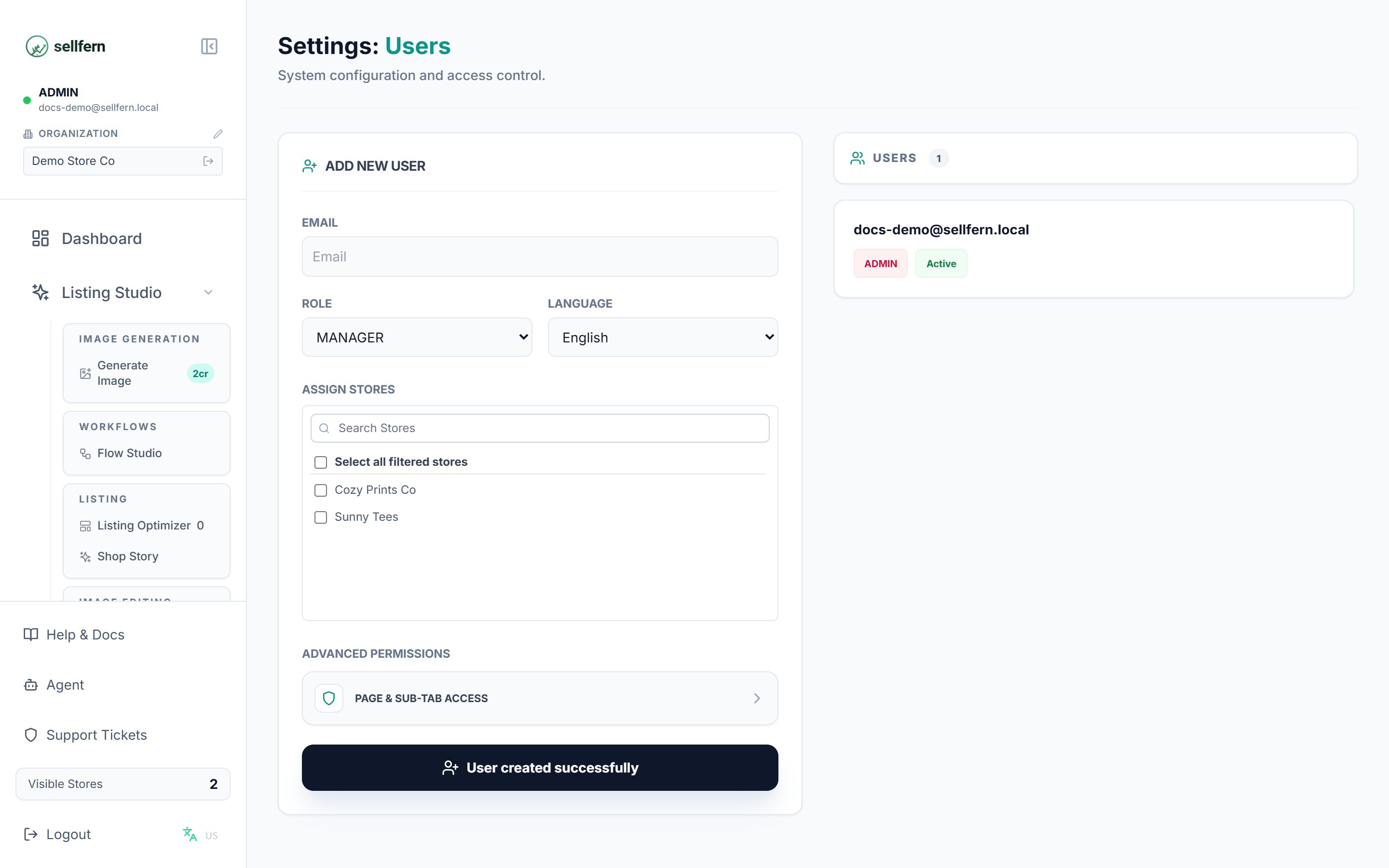
Vào **Cài đặt** trong thanh bên, sau đó chọn **Người dùng**.
Nhập địa chỉ email của người dùng, chọn vai trò và chọn ngôn ngữ ưu tiên.
Đối với người dùng Supplier, chọn hồ sơ nhà cung cấp. Đối với người dùng Fulfillment Support, chọn các nhà cung cấp có thể truy cập. Đối với người dùng Manager và Support, gán cửa hàng bằng bộ chọn cửa hàng.
Mở **Page & Sub-Tab Access** để cấp hoặc giới hạn truy cập đến các trang cụ thể và tab lồng nhau.
Bấm **Create User**. Sellfern gửi email kích hoạt và đặt trạng thái người dùng thành **Pending**.
## Quyền trang và sub-tab
Bảng **Page & Sub-Tab Access** kiểm soát truy cập đến từng mục điều hướng và tab lồng nhau.
* **Trang** tương ứng với các mục điều hướng chính như Dashboard, Tiếp nhận đơn hàng, Xử lý đơn và Phân tích.
* **Sub-tab** là các tính năng trong mỗi trang.
* Tích vào một trang sẽ cấp quyền truy cập đến sub-tab của nó.
* Sau khi bật một trang, bạn có thể bỏ tích các sub-tab cụ thể để giới hạn truy cập.
Điều này hữu ích khi một thành viên nhóm cần một phần của trang chứ không phải tất cả các tab. Người dùng Admin có tất cả quyền được bật mặc định và không thể bị giới hạn qua bảng này.
## Quản lý người dùng hiện có
Để chỉnh sửa người dùng, di chuột qua thẻ của họ trong danh sách người dùng và bấm biểu tượng **Edit**. Cài đặt hiện tại của người dùng sẽ điền sẵn vào biểu mẫu. Thực hiện thay đổi và bấm **Update User**.
Trạng thái người dùng bao gồm:
* **Active** — người dùng có thể đăng nhập và truy cập hệ thống.
* **Inactive** — đăng nhập bị chặn.
* **Pending** — email kích hoạt đã được gửi nhưng người dùng chưa đặt mật khẩu.
## Quy trình kích hoạt người dùng
Khi bạn tạo người dùng, Sellfern gửi email kích hoạt. Tài khoản vẫn ở trạng thái **Pending** cho đến khi người dùng bấm vào liên kết và đặt mật khẩu. Sau khi kích hoạt, trạng thái đổi sang **Active**.
Nếu thành viên nhóm mới không nhận được email, hãy đề nghị họ kiểm tra thư rác và xác minh địa chỉ đã được nhập đúng.
Xóa người dùng là vĩnh viễn. Nếu bạn có thể cần khôi phục truy cập sau này, hãy đặt người dùng thành **Inactive** thay vì xóa.
## Hướng dẫn API và tự động hóa
Các màn hình quản lý người dùng là các quy trình quản trị sản phẩm. Các tích hợp công khai nên dùng tài liệu V1 đã được xem xét trong [bắt đầu nhanh cho nhà phát triển](/vi/developers/quickstart) và [Tham chiếu API](/api-reference/order-items/list-order-items).
## Các vai trò người dùng
| Vai trò | Phạm vi truy cập | Giới hạn cửa hàng | Quyền trang |
| ------------------- | --------------------------------------------------- | -------------------------------------- | ------------------------------------------------------ |
| Admin | Truy cập toàn hệ thống tới mọi tính năng và cài đặt | Tất cả cửa hàng; không thể bị giới hạn | Không thể bị giới hạn bởi quyền cấp trang |
| Manager | Vai trò vận hành tiêu chuẩn | Chỉ các cửa hàng được gán | Có thể cấu hình theo từng người dùng |
| Support | Truy cập giới hạn cho hỗ trợ khách hàng và vận hành | Chỉ các cửa hàng được gán | Có thể cấu hình theo từng người dùng |
| Fulfillment Support | Chỉ vận hành xử lý đơn | Giới hạn theo nhà cung cấp | Giới hạn các tính năng liên quan đến xử lý đơn |
| Supplier | Truy cập cho đối tác bên ngoài | Giới hạn ở một hồ sơ nhà cung cấp | Rất hạn chế; không có tính năng quản trị hay tài chính |
Sử dụng Admin một cách thận trọng. Đối với mọi người khác, bắt đầu với vai trò khớp nhất với trách nhiệm của họ, sau đó dùng gán cửa hàng và quyền trang để tinh chỉnh truy cập.
## Tạo người dùng mới
Vào **Cài đặt** trong thanh bên, sau đó chọn **Người dùng**.
Nhập địa chỉ email của người dùng, chọn vai trò và chọn ngôn ngữ ưu tiên.
Đối với người dùng Supplier, chọn hồ sơ nhà cung cấp. Đối với người dùng Fulfillment Support, chọn các nhà cung cấp có thể truy cập. Đối với người dùng Manager và Support, gán cửa hàng bằng bộ chọn cửa hàng.
Mở **Page & Sub-Tab Access** để cấp hoặc giới hạn truy cập đến các trang cụ thể và tab lồng nhau.
Bấm **Create User**. Sellfern gửi email kích hoạt và đặt trạng thái người dùng thành **Pending**.
## Quyền trang và sub-tab
Bảng **Page & Sub-Tab Access** kiểm soát truy cập đến từng mục điều hướng và tab lồng nhau.
* **Trang** tương ứng với các mục điều hướng chính như Dashboard, Tiếp nhận đơn hàng, Xử lý đơn và Phân tích.
* **Sub-tab** là các tính năng trong mỗi trang.
* Tích vào một trang sẽ cấp quyền truy cập đến sub-tab của nó.
* Sau khi bật một trang, bạn có thể bỏ tích các sub-tab cụ thể để giới hạn truy cập.
Điều này hữu ích khi một thành viên nhóm cần một phần của trang chứ không phải tất cả các tab. Người dùng Admin có tất cả quyền được bật mặc định và không thể bị giới hạn qua bảng này.
## Quản lý người dùng hiện có
Để chỉnh sửa người dùng, di chuột qua thẻ của họ trong danh sách người dùng và bấm biểu tượng **Edit**. Cài đặt hiện tại của người dùng sẽ điền sẵn vào biểu mẫu. Thực hiện thay đổi và bấm **Update User**.
Trạng thái người dùng bao gồm:
* **Active** — người dùng có thể đăng nhập và truy cập hệ thống.
* **Inactive** — đăng nhập bị chặn.
* **Pending** — email kích hoạt đã được gửi nhưng người dùng chưa đặt mật khẩu.
## Quy trình kích hoạt người dùng
Khi bạn tạo người dùng, Sellfern gửi email kích hoạt. Tài khoản vẫn ở trạng thái **Pending** cho đến khi người dùng bấm vào liên kết và đặt mật khẩu. Sau khi kích hoạt, trạng thái đổi sang **Active**.
Nếu thành viên nhóm mới không nhận được email, hãy đề nghị họ kiểm tra thư rác và xác minh địa chỉ đã được nhập đúng.
Xóa người dùng là vĩnh viễn. Nếu bạn có thể cần khôi phục truy cập sau này, hãy đặt người dùng thành **Inactive** thay vì xóa.
## Hướng dẫn API và tự động hóa
Các màn hình quản lý người dùng là các quy trình quản trị sản phẩm. Các tích hợp công khai nên dùng tài liệu V1 đã được xem xét trong [bắt đầu nhanh cho nhà phát triển](/vi/developers/quickstart) và [Tham chiếu API](/api-reference/order-items/list-order-items).