> ## Documentation Index
> Fetch the complete documentation index at: https://docs.sellfern.com/llms.txt
> Use this file to discover all available pages before exploring further.
# Bắt đầu nhanh
> Tạo tài khoản, làm quen với ứng dụng và biết bước tiếp theo cần làm gì.
Sellfern hoạt động như cả nền tảng hoàn tất đơn hàng print-on-demand (POD) và cá nhân hóa sản phẩm (tương tự như Printify hay Printful) — chuyên biệt về trang trí nhà cửa tùy chỉnh và quà tặng cá nhân hóa như đồ trang trí (ornament), tranh mica/gỗ (plaque), đèn ngủ custom, ly giữ nhiệt (tumbler) và ốp điện thoại — kết hợp với một hệ điều hành đa kênh. Trang này giúp bạn đăng nhập, chọn đúng con đường và làm quen giao diện — muốn biết thứ tự thiết lập đầy đủ (cửa hàng, nhà cung cấp, quy tắc SKU...) và quy trình vận hành hằng ngày, xem [Lộ trình thiết lập](/vi/setup-roadmap).
## 1. Tạo tài khoản và đăng nhập
Mở trang đăng nhập Sellfern. Đăng ký bằng email và mật khẩu, hoặc đăng nhập bằng Google.
Nếu Admin tạo tài khoản cho bạn, bạn sẽ nhận **email kích hoạt**. Bấm liên kết trong email và đặt mật khẩu — tài khoản chuyển từ trạng thái Pending sang Active. Không thấy email? Kiểm tra thư rác.
**Tổ chức** là container cấp cao nhất chứa cửa hàng, thành viên, đơn hàng, chi phí và cài đặt. Nếu bạn thuộc nhiều tổ chức, dùng bộ chọn tổ chức ở đầu thanh bên để chuyển đổi. Admin có thể đổi tên tổ chức bằng biểu tượng bút chì cạnh tên.
Dùng liên kết **Quên mật khẩu** trên trang đăng nhập để nhận email đặt lại.
## 2. Chọn hành trình bắt đầu nhanh
Tùy thuộc vào hồ sơ kinh doanh của bạn, hãy làm theo các bước thích hợp:
### Con đường A: Chỉ Fulfill đơn hàng (POD)
Nếu bạn chỉ sử dụng Sellfern làm nền tảng print-on-demand:
1. Vào **Sản phẩm → Tất cả sản phẩm** để duyệt phôi sản phẩm từ nhà cung cấp tích hợp (như Printway).
2. Vào **Cài đặt → Cửa hàng** và kết nối cửa hàng của bạn (ví dụ: Etsy).
3. Thiết lập **SKU Prefix Rules** tại **Cài đặt → SKU Prefix Rules** để ánh xạ listing trên marketplace vào phôi sản phẩm của hệ thống.
4. Khi đơn hàng đổ về, hệ thống tự động nhận diện. Xem xét chúng tại **COGS & Hoàn tất đơn hàng → Bảng chi phí**, kiểm tra chi tiết và đánh dấu sẵn sàng để gửi sang nhà in.
### Con đường B: Quản lý vận hành
Nếu bạn sử dụng Sellfern để tập trung theo dõi đơn hàng, quản lý nhà cung cấp tùy chỉnh và tài chính:
1. Thiết lập cửa hàng của bạn tại **Cài đặt → Cửa hàng**.
2. Thêm đối tác sản xuất hoặc vận chuyển của bạn tại **Cài đặt → Nhà cung cấp**.
3. Nhập đơn hàng qua file CSV hoặc kết nối Gmail Live Sync trong **Nhập đơn hàng**.
4. Sử dụng **COGS & Hoàn tất đơn hàng → Bảng chi phí** để gán giá gốc, SKU và nhà cung cấp cho đơn hàng. Khi đã đánh dấu sẵn sàng, theo dõi sản xuất và điền mã vận đơn tại tab **Hoàn tất đơn hàng**.
5. Ghi nhận chi quảng cáo, chi phí phần mềm và lương tại **Chi phí vận hành** và **Bảng lương** để tính toán lợi nhuận ròng chính xác trên **Dashboard** và **Phân tích**.
### Con đường C: Chỉ sáng tạo & AI
Nếu bạn chỉ cần sử dụng bộ công cụ hình ảnh AI của Listing Studio:
1. Mở **Listing Studio** từ thanh bên.
2. Kiểm tra số dư tín dụng (tín dụng khởi đầu được cộng khi đăng ký). Vào **Mua tín dụng** nếu bạn cần thêm.
3. Sử dụng **Generate Image** để tạo thiết kế mới, **Xóa nền** để làm sạch thiết kế và **Tạo Mockup** để đặt thiết kế lên ảnh phôi.
4. Tối ưu tiêu đề và mô tả bằng **Listing Optimizer**, sau đó xuất tài nguyên.
## 3. Hiểu bố cục ứng dụng
Thanh bên trái là điều hướng chính. Những mục bạn thấy phụ thuộc vào **vai trò**, **quyền trang** được cấp, và quy trình công việc hoạt động:
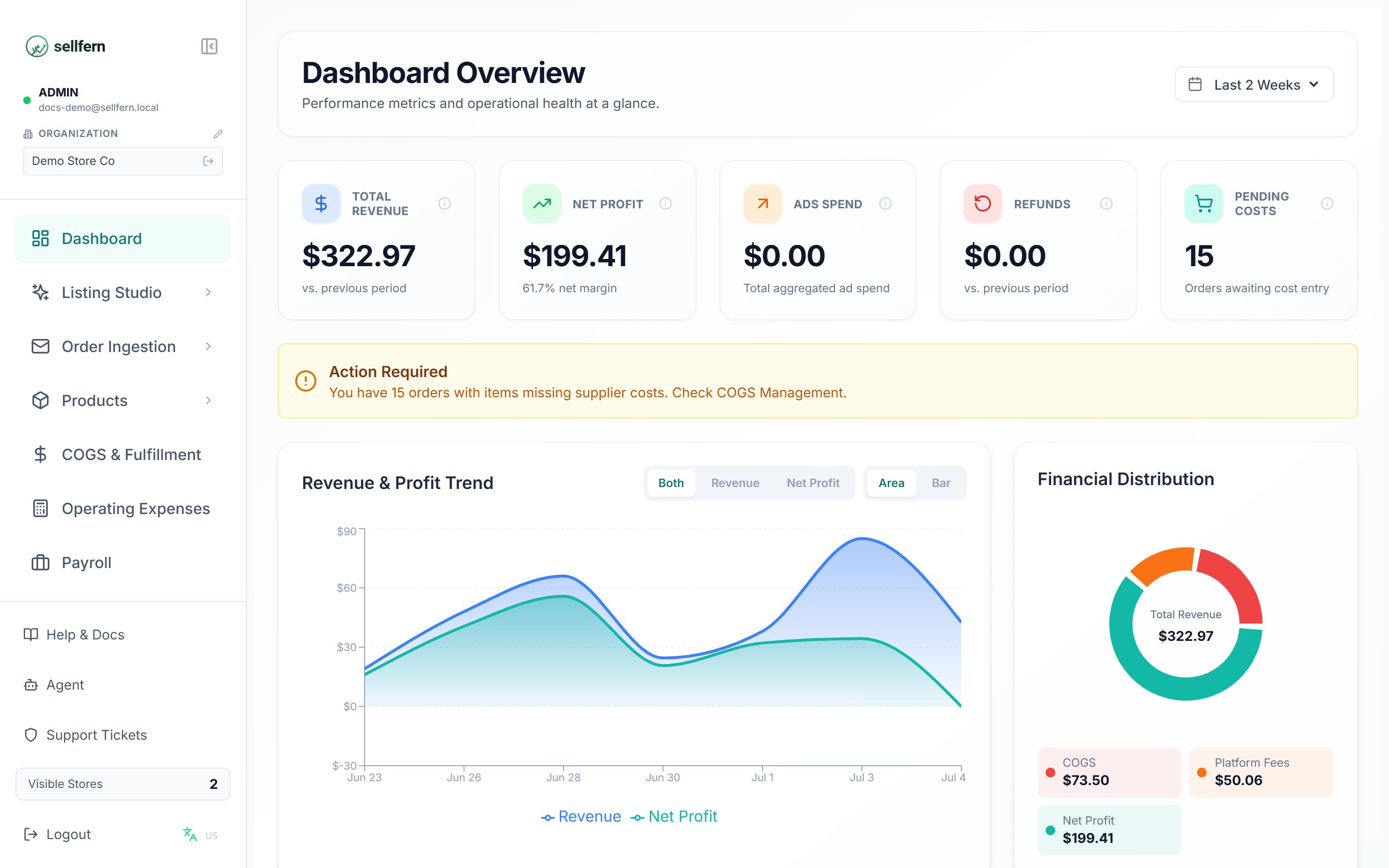 | Menu | Dùng để | Quan trọng cho |
| ---------------------------------- | --------------------------------------------------------------------- | ------------------------------------------------------ |
| **Dashboard** | Tổng quan doanh thu, lợi nhuận, cảnh báo chờ chi phí | Vận hành, Fulfill |
| **Listing Studio** | Công cụ AI tạo ảnh, mockup, tối ưu listing | Sáng tạo & AI |
| **Nhập đơn hàng** | Đưa đơn hàng vào hệ thống (CSV, Etsy Processor, thủ công...) | Vận hành, Fulfill |
| **Sản phẩm** | Sản phẩm của tôi (danh mục listing) / Tất cả sản phẩm (danh mục phôi) | Sáng tạo (Sản phẩm của tôi), Fulfill (Tất cả sản phẩm) |
| **COGS & Hoàn tất đơn hàng** | Gán chi phí, theo dõi sản xuất và vận chuyển | Vận hành, Fulfill |
| **Chi phí vận hành** | Ghi chi quảng cáo, phần mềm, chi phí gián tiếp | Vận hành |
| **Bảng lương** | Chi phí định kỳ và lương nhân sự | Vận hành |
| **Phân tích** | Báo cáo doanh thu, lợi nhuận, pivot, xuất CSV | Vận hành |
| **Cài đặt** | Cửa hàng, nhà cung cấp, người dùng, SKU, API tokens | Tất cả (cấu hình) |
| **Agent** (cuối sidebar) | Chat với trợ lý AI | Tất cả |
| **Support Tickets** (cuối sidebar) | Ticket hỗ trợ nội bộ | Tất cả |
Ở cuối thanh bên còn có **Help & Docs** (mở tài liệu này), bộ chuyển **ngôn ngữ** (EN/VI) và nút **Đăng xuất**.
## 4. Thiết lập tổ chức của bạn
**Là Admin đang thiết lập tổ chức mới?** Làm theo [Lộ trình thiết lập](/vi/setup-roadmap) — có đúng thứ tự cấu hình Cửa hàng, Nhà cung cấp, quy tắc SKU, tài chính, kèm checklist theo dõi tiến độ.
**Được mời vào tổ chức đã thiết lập sẵn?** Đi thẳng đến [vận hành hằng ngày](/vi/setup-roadmap#giai-doan-4-van-hanh-hang-ngay) trong Lộ trình thiết lập.
## 5. Khi cần trợ giúp
* Mở **Help & Docs** ở cuối thanh bên để quay lại tài liệu này.
* Hỏi [Trợ lý AI](/vi/features/ai-assistant) ngay trong ứng dụng — nó trả lời dựa trên tài liệu và dữ liệu của bạn.
* Tạo [Ticket hỗ trợ](/vi/features/support-tickets) khi cần đồng đội hoặc Admin xử lý.
* Xem [Câu hỏi thường gặp](/vi/help/faq).
## Bước tiếp theo
* Khám phá [Listing Studio](/vi/features/listing-studio) để tạo ảnh, mockup và nội dung listing bằng AI.
* Quản lý danh mục listing trong [Sản phẩm](/vi/features/products).
* Tự động hóa bằng API: tạo khóa API có phạm vi và đọc [Bắt đầu nhanh cho nhà phát triển](/vi/developers/quickstart).
| Menu | Dùng để | Quan trọng cho |
| ---------------------------------- | --------------------------------------------------------------------- | ------------------------------------------------------ |
| **Dashboard** | Tổng quan doanh thu, lợi nhuận, cảnh báo chờ chi phí | Vận hành, Fulfill |
| **Listing Studio** | Công cụ AI tạo ảnh, mockup, tối ưu listing | Sáng tạo & AI |
| **Nhập đơn hàng** | Đưa đơn hàng vào hệ thống (CSV, Etsy Processor, thủ công...) | Vận hành, Fulfill |
| **Sản phẩm** | Sản phẩm của tôi (danh mục listing) / Tất cả sản phẩm (danh mục phôi) | Sáng tạo (Sản phẩm của tôi), Fulfill (Tất cả sản phẩm) |
| **COGS & Hoàn tất đơn hàng** | Gán chi phí, theo dõi sản xuất và vận chuyển | Vận hành, Fulfill |
| **Chi phí vận hành** | Ghi chi quảng cáo, phần mềm, chi phí gián tiếp | Vận hành |
| **Bảng lương** | Chi phí định kỳ và lương nhân sự | Vận hành |
| **Phân tích** | Báo cáo doanh thu, lợi nhuận, pivot, xuất CSV | Vận hành |
| **Cài đặt** | Cửa hàng, nhà cung cấp, người dùng, SKU, API tokens | Tất cả (cấu hình) |
| **Agent** (cuối sidebar) | Chat với trợ lý AI | Tất cả |
| **Support Tickets** (cuối sidebar) | Ticket hỗ trợ nội bộ | Tất cả |
Ở cuối thanh bên còn có **Help & Docs** (mở tài liệu này), bộ chuyển **ngôn ngữ** (EN/VI) và nút **Đăng xuất**.
## 4. Thiết lập tổ chức của bạn
**Là Admin đang thiết lập tổ chức mới?** Làm theo [Lộ trình thiết lập](/vi/setup-roadmap) — có đúng thứ tự cấu hình Cửa hàng, Nhà cung cấp, quy tắc SKU, tài chính, kèm checklist theo dõi tiến độ.
**Được mời vào tổ chức đã thiết lập sẵn?** Đi thẳng đến [vận hành hằng ngày](/vi/setup-roadmap#giai-doan-4-van-hanh-hang-ngay) trong Lộ trình thiết lập.
## 5. Khi cần trợ giúp
* Mở **Help & Docs** ở cuối thanh bên để quay lại tài liệu này.
* Hỏi [Trợ lý AI](/vi/features/ai-assistant) ngay trong ứng dụng — nó trả lời dựa trên tài liệu và dữ liệu của bạn.
* Tạo [Ticket hỗ trợ](/vi/features/support-tickets) khi cần đồng đội hoặc Admin xử lý.
* Xem [Câu hỏi thường gặp](/vi/help/faq).
## Bước tiếp theo
* Khám phá [Listing Studio](/vi/features/listing-studio) để tạo ảnh, mockup và nội dung listing bằng AI.
* Quản lý danh mục listing trong [Sản phẩm](/vi/features/products).
* Tự động hóa bằng API: tạo khóa API có phạm vi và đọc [Bắt đầu nhanh cho nhà phát triển](/vi/developers/quickstart).