> ## Documentation Index
> Fetch the complete documentation index at: https://docs.sellfern.com/llms.txt
> Use this file to discover all available pages before exploring further.
# Sản phẩm
> Quản lý danh mục listing của riêng bạn trong Sản phẩm của tôi và duyệt danh mục sản phẩm hệ thống sẵn sàng fulfillment trong Tất cả sản phẩm.
Menu **Sản phẩm** trên thanh bên gồm hai không gian làm việc:
Danh mục listing của tổ chức bạn — tiêu đề, mô tả, ảnh, giá, thẻ và liên kết thiết kế cho từng SKU bạn đang bán.
Danh mục master của hệ thống — các sản phẩm nền (blank) sẵn sàng fulfillment từ các nhà cung cấp đã tích hợp, kèm biến thể, giá gốc và phí vận chuyển.
## Sản phẩm của tôi
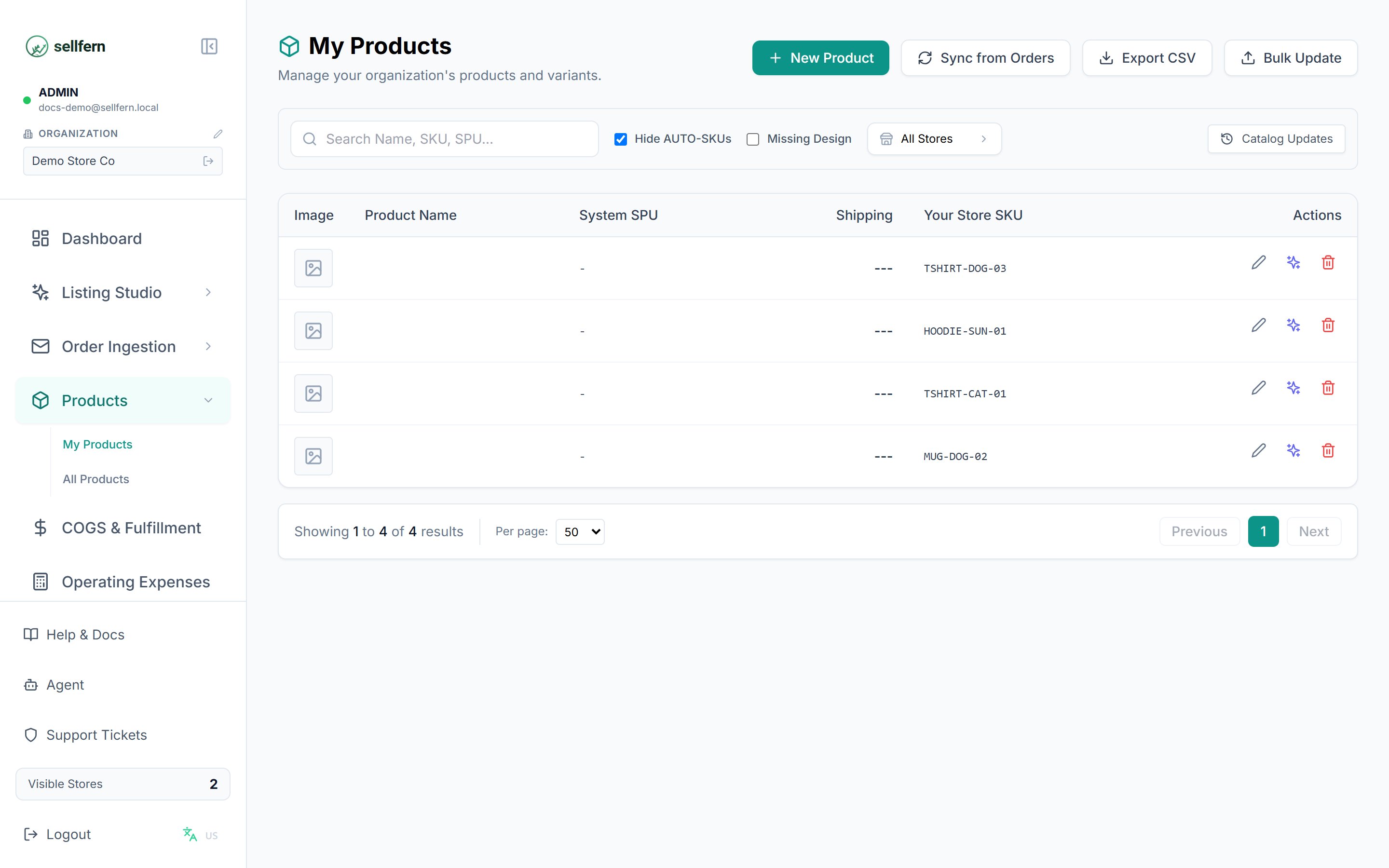
**Sản phẩm của tôi** là nơi bạn quản lý nội dung listing của chính mình. Mỗi sản phẩm có SKU, tiêu đề, mô tả (trình soạn thảo văn bản có định dạng), giá, thẻ, ảnh, video, liên kết thiết kế và các cửa hàng/nền tảng nơi nó được đăng bán.
 ### Tìm và lọc sản phẩm
* **Tìm kiếm** theo SKU hoặc tiêu đề.
* **Lọc theo cửa hàng** — chọn một hoặc nhiều cửa hàng.
* **Loại trừ sản phẩm tự động** — ẩn các bản ghi được hệ thống tạo tự động từ đơn hàng (bật mặc định).
* **Thiếu liên kết thiết kế** — chỉ hiện các sản phẩm chưa có URL artwork, giúp designer biết cần bổ sung gì.
* Danh sách được phân trang (mặc định 50 sản phẩm mỗi trang).
### Thêm và chỉnh sửa sản phẩm
Bấm **Thêm sản phẩm** để tạo mới, hoặc bấm vào một sản phẩm trong danh sách để mở trang chi tiết.
Nhập SKU, tiêu đề, mô tả (hỗ trợ định dạng đậm/nghiêng, danh sách, màu chữ...), giá, thẻ và tải lên ảnh/video.
Dán URL tệp artwork vào trường **Design Link**. Liên kết này được dùng lại ở bước gán chi phí trong COGS & Hoàn tất đơn hàng.
Bấm **Lưu**. Sản phẩm xuất hiện ngay trong danh sách và có thể tìm thấy qua tìm kiếm.
### Đồng bộ từ cửa hàng
Nút **Đồng bộ** lấy listing từ cửa hàng đã kết nối về Sellfern:
* Khi có listing mới hoặc thay đổi, Sellfern hiển thị số lượng **cập nhật đang chờ**.
* Mở modal đồng bộ để xem từng thay đổi, so sánh nội dung cũ/mới, rồi **Áp dụng** từng mục hoặc **Áp dụng tất cả** hàng loạt.
* Kết quả đồng bộ hiển thị số sản phẩm được thêm mới và cập nhật.
### Gửi sang Listing Studio
Từ một sản phẩm, bạn có thể chọn ảnh và gửi thẳng sang các công cụ [Listing Studio](/vi/features/listing-studio) (Redesign, Remove BG, Upscale, Mockup...) mà không cần tải ảnh xuống rồi tải lên lại. Kết quả tạo ra có thể gắn ngược lại vào sản phẩm.
### Nhập / Xuất
* **Xuất** danh sách sản phẩm ra tệp để chỉnh sửa hàng loạt bằng bảng tính.
* **Nhập** tệp đã chỉnh để cập nhật nhiều sản phẩm cùng lúc.
## Tất cả sản phẩm
**Tất cả sản phẩm** là danh mục master do hệ thống quản lý — các sản phẩm nền sẵn sàng fulfillment được nhập từ các nhà cung cấp tích hợp (ví dụ Printway). Dùng nó để:
### Tìm và lọc sản phẩm
* **Tìm kiếm** theo SKU hoặc tiêu đề.
* **Lọc theo cửa hàng** — chọn một hoặc nhiều cửa hàng.
* **Loại trừ sản phẩm tự động** — ẩn các bản ghi được hệ thống tạo tự động từ đơn hàng (bật mặc định).
* **Thiếu liên kết thiết kế** — chỉ hiện các sản phẩm chưa có URL artwork, giúp designer biết cần bổ sung gì.
* Danh sách được phân trang (mặc định 50 sản phẩm mỗi trang).
### Thêm và chỉnh sửa sản phẩm
Bấm **Thêm sản phẩm** để tạo mới, hoặc bấm vào một sản phẩm trong danh sách để mở trang chi tiết.
Nhập SKU, tiêu đề, mô tả (hỗ trợ định dạng đậm/nghiêng, danh sách, màu chữ...), giá, thẻ và tải lên ảnh/video.
Dán URL tệp artwork vào trường **Design Link**. Liên kết này được dùng lại ở bước gán chi phí trong COGS & Hoàn tất đơn hàng.
Bấm **Lưu**. Sản phẩm xuất hiện ngay trong danh sách và có thể tìm thấy qua tìm kiếm.
### Đồng bộ từ cửa hàng
Nút **Đồng bộ** lấy listing từ cửa hàng đã kết nối về Sellfern:
* Khi có listing mới hoặc thay đổi, Sellfern hiển thị số lượng **cập nhật đang chờ**.
* Mở modal đồng bộ để xem từng thay đổi, so sánh nội dung cũ/mới, rồi **Áp dụng** từng mục hoặc **Áp dụng tất cả** hàng loạt.
* Kết quả đồng bộ hiển thị số sản phẩm được thêm mới và cập nhật.
### Gửi sang Listing Studio
Từ một sản phẩm, bạn có thể chọn ảnh và gửi thẳng sang các công cụ [Listing Studio](/vi/features/listing-studio) (Redesign, Remove BG, Upscale, Mockup...) mà không cần tải ảnh xuống rồi tải lên lại. Kết quả tạo ra có thể gắn ngược lại vào sản phẩm.
### Nhập / Xuất
* **Xuất** danh sách sản phẩm ra tệp để chỉnh sửa hàng loạt bằng bảng tính.
* **Nhập** tệp đã chỉnh để cập nhật nhiều sản phẩm cùng lúc.
## Tất cả sản phẩm
**Tất cả sản phẩm** là danh mục master do hệ thống quản lý — các sản phẩm nền sẵn sàng fulfillment được nhập từ các nhà cung cấp tích hợp (ví dụ Printway). Dùng nó để:
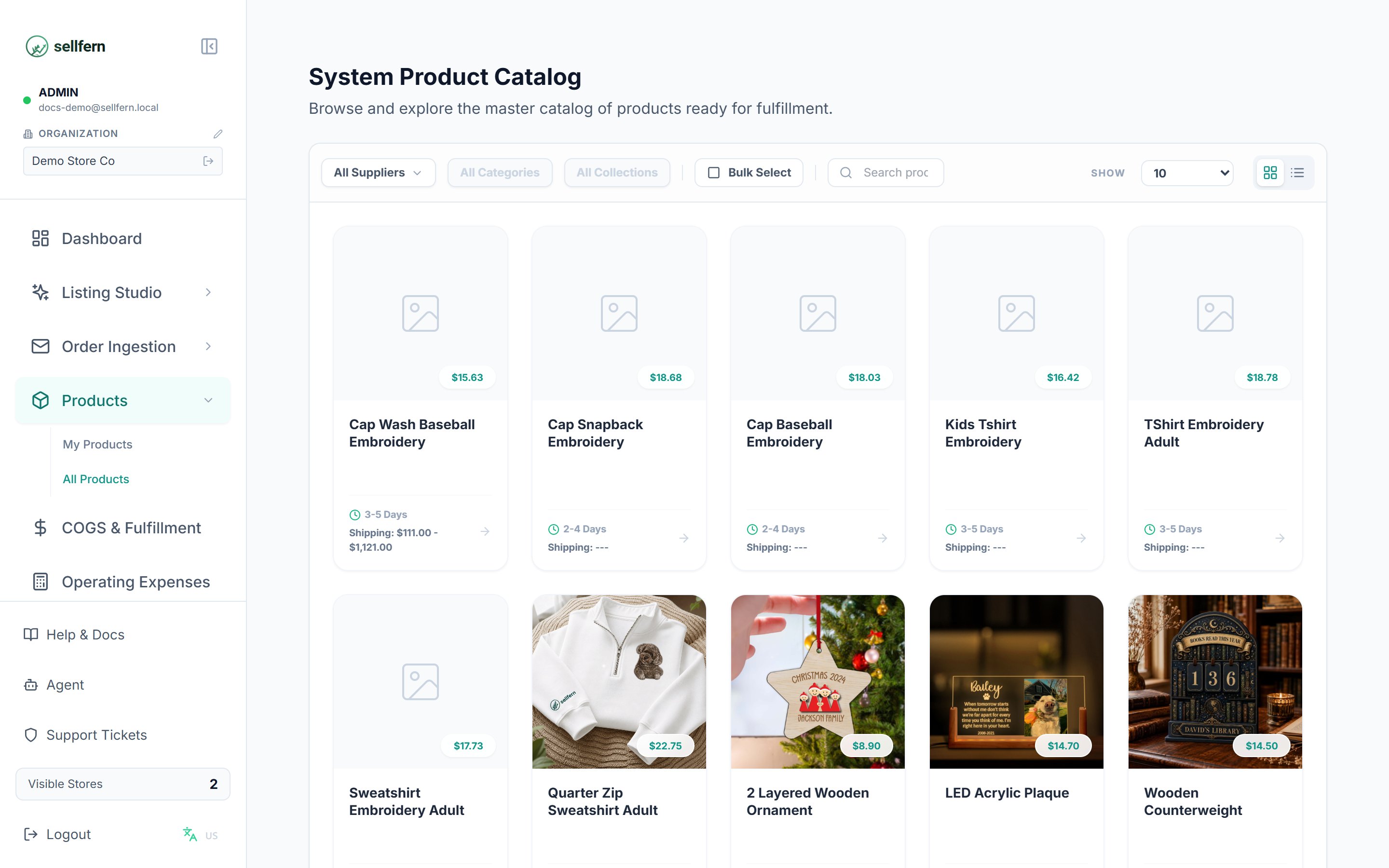 * **Duyệt và khám phá** sản phẩm theo danh mục, loại sản phẩm và nhà cung cấp.
* **Xem trang chi tiết** với mô tả đầy đủ, thư viện ảnh mockup, bảng biến thể (kích thước/màu), giá gốc, lead time và phí vận chuyển theo khu vực.
* **Chọn sản phẩm nền** cho listing mới của bạn — biết trước chi phí và thời gian sản xuất trước khi đăng bán.
Trang **Khám phá** (`/system-products/explore`) có thể xem không cần đăng nhập, tiện để chia sẻ danh mục với đối tác. Chi tiết giá nhà cung cấp đầy đủ yêu cầu đăng nhập.
## Sản phẩm liên quan thế nào đến đơn hàng
Ánh xạ giữa SKU trên marketplace và sản phẩm nội bộ được cấu hình trong **Cài đặt → SPU Definitions** và **SKU Prefix Rules** — xem [Tổng quan Cài đặt](/vi/settings/overview). Khi đơn hàng được nhập, Sellfern dùng các quy tắc đó để nhận diện sản phẩm, từ đó tự động điền nhà cung cấp mặc định và chi phí ở bước xử lý đơn.
## Quyền truy cập
Tất cả các vai trò (Admin, Manager, Support, Fulfillment Support, Supplier) đều có thể được cấp quyền vào menu Sản phẩm. Quyền vào từng tab (**Sản phẩm của tôi** / **Tất cả sản phẩm**) được điều chỉnh trong **Cài đặt → Người dùng → Page & Sub-Tab Access**.
* **Duyệt và khám phá** sản phẩm theo danh mục, loại sản phẩm và nhà cung cấp.
* **Xem trang chi tiết** với mô tả đầy đủ, thư viện ảnh mockup, bảng biến thể (kích thước/màu), giá gốc, lead time và phí vận chuyển theo khu vực.
* **Chọn sản phẩm nền** cho listing mới của bạn — biết trước chi phí và thời gian sản xuất trước khi đăng bán.
Trang **Khám phá** (`/system-products/explore`) có thể xem không cần đăng nhập, tiện để chia sẻ danh mục với đối tác. Chi tiết giá nhà cung cấp đầy đủ yêu cầu đăng nhập.
## Sản phẩm liên quan thế nào đến đơn hàng
Ánh xạ giữa SKU trên marketplace và sản phẩm nội bộ được cấu hình trong **Cài đặt → SPU Definitions** và **SKU Prefix Rules** — xem [Tổng quan Cài đặt](/vi/settings/overview). Khi đơn hàng được nhập, Sellfern dùng các quy tắc đó để nhận diện sản phẩm, từ đó tự động điền nhà cung cấp mặc định và chi phí ở bước xử lý đơn.
## Quyền truy cập
Tất cả các vai trò (Admin, Manager, Support, Fulfillment Support, Supplier) đều có thể được cấp quyền vào menu Sản phẩm. Quyền vào từng tab (**Sản phẩm của tôi** / **Tất cả sản phẩm**) được điều chỉnh trong **Cài đặt → Người dùng → Page & Sub-Tab Access**.