> ## Documentation Index
> Fetch the complete documentation index at: https://docs.sellfern.com/llms.txt
> Use this file to discover all available pages before exploring further.
# Listing Studio
> Hướng dẫn chi tiết từng công cụ AI của Listing Studio — tạo ảnh, chỉnh sửa thiết kế, mockup, tối ưu listing và shop story.
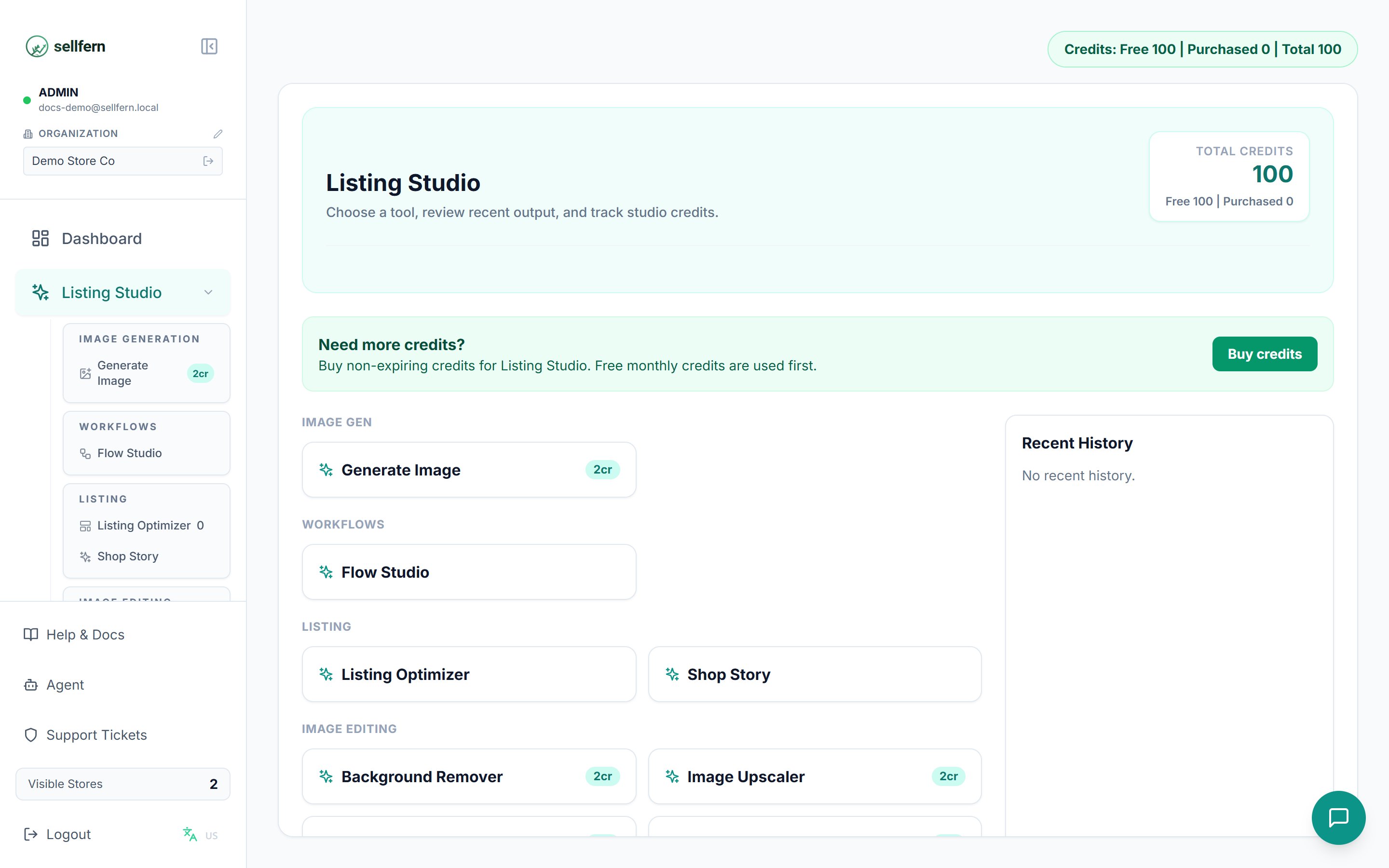
Listing Studio là không gian làm việc AI của Sellfern để tạo và cải thiện tài nguyên listing trên marketplace. Nó mở ra một dashboard tóm tắt các công cụ có sẵn, kết quả gần đây và số dư tín dụng hiện tại của bạn.
 ## Tổng quan điều hướng
Thanh bên nhóm các công cụ theo mục đích. Mỗi công cụ hiển thị chi phí tín dụng (cr) ngay trên menu để bạn biết mức sử dụng trước khi chạy.
| Nhóm | Công cụ | Tín dụng mỗi lần chạy |
| ----------------- | ------------------------ | --------------------- |
| **Tạo ảnh** | Generate Image | 2 |
| **Workflows** | Flow Studio | theo từng bước |
| **Listing** | Listing Optimizer | 0 (video: 3) |
| **Listing** | Shop Story | 0 |
| **Chỉnh sửa ảnh** | Background Remover | 2 |
| **Chỉnh sửa ảnh** | Image Upscaler | 2 |
| **Chỉnh sửa ảnh** | Design Extractor (Clone) | 2 |
| **Chỉnh sửa ảnh** | Redesign Tool | 2 |
| **Chỉnh sửa ảnh** | Embroidery Simulator | 2 |
| **Trực quan hóa** | Mockup Generator | 2 / ảnh |
| **Trực quan hóa** | Pattern Mock-up Set | 8 |
| **Trực quan hóa** | Product Enhancer | 2 |
| **Khác** | Buy Credits, History | — |
***
## Nhóm Tạo ảnh
### Generate Image — 2 tín dụng
Tạo ảnh thiết kế hoàn toàn mới từ mô tả văn bản. Dùng khi bạn cần một artwork khởi đầu mà chưa có tệp thiết kế nào.
## Tổng quan điều hướng
Thanh bên nhóm các công cụ theo mục đích. Mỗi công cụ hiển thị chi phí tín dụng (cr) ngay trên menu để bạn biết mức sử dụng trước khi chạy.
| Nhóm | Công cụ | Tín dụng mỗi lần chạy |
| ----------------- | ------------------------ | --------------------- |
| **Tạo ảnh** | Generate Image | 2 |
| **Workflows** | Flow Studio | theo từng bước |
| **Listing** | Listing Optimizer | 0 (video: 3) |
| **Listing** | Shop Story | 0 |
| **Chỉnh sửa ảnh** | Background Remover | 2 |
| **Chỉnh sửa ảnh** | Image Upscaler | 2 |
| **Chỉnh sửa ảnh** | Design Extractor (Clone) | 2 |
| **Chỉnh sửa ảnh** | Redesign Tool | 2 |
| **Chỉnh sửa ảnh** | Embroidery Simulator | 2 |
| **Trực quan hóa** | Mockup Generator | 2 / ảnh |
| **Trực quan hóa** | Pattern Mock-up Set | 8 |
| **Trực quan hóa** | Product Enhancer | 2 |
| **Khác** | Buy Credits, History | — |
***
## Nhóm Tạo ảnh
### Generate Image — 2 tín dụng
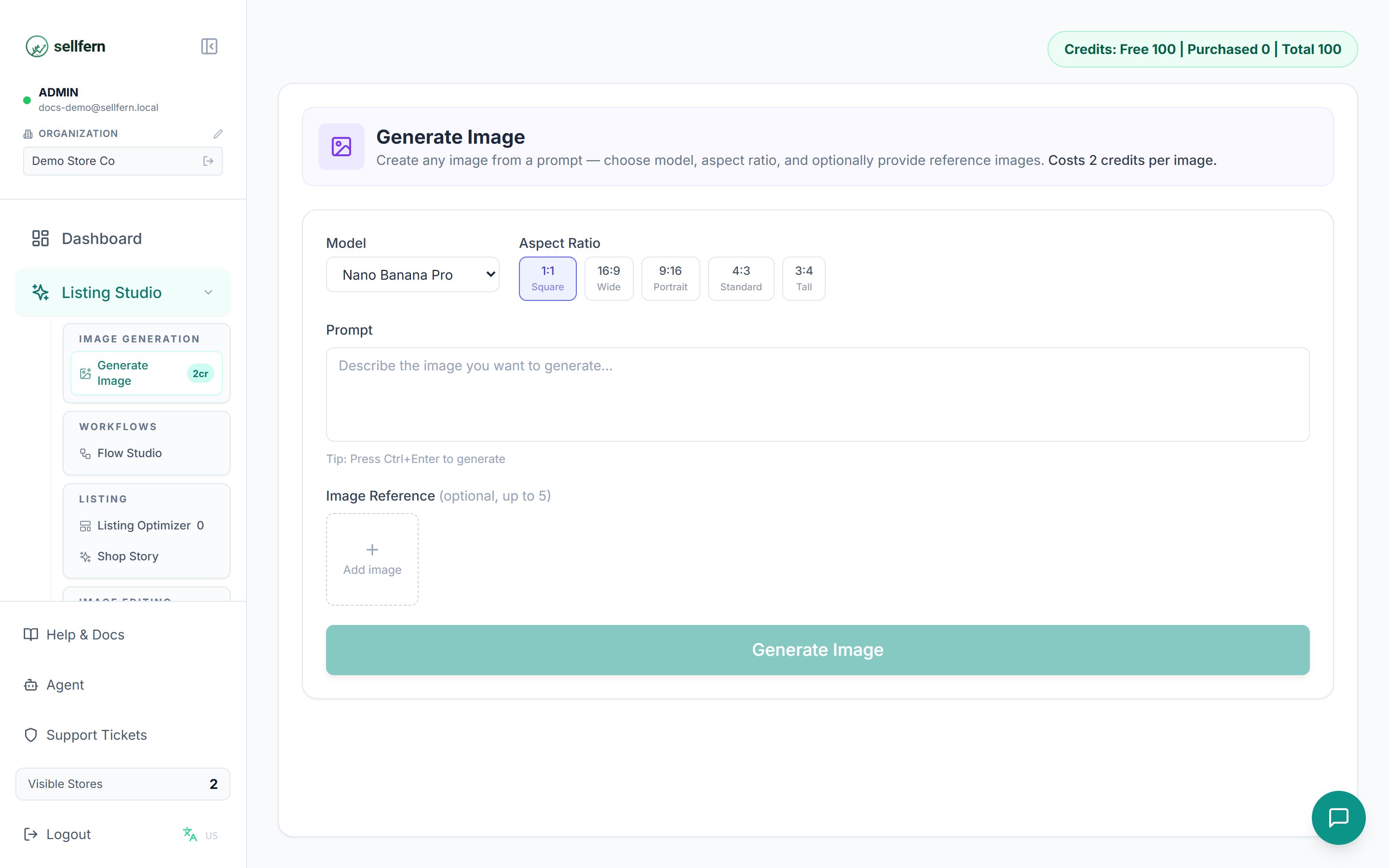
Tạo ảnh thiết kế hoàn toàn mới từ mô tả văn bản. Dùng khi bạn cần một artwork khởi đầu mà chưa có tệp thiết kế nào.
 **Cách dùng:**
Chọn **model AI** và **tỷ lệ khung hình** (aspect ratio) phù hợp với sản phẩm — ví dụ vuông cho ảnh listing, dọc cho poster.
Mô tả ảnh bạn muốn càng cụ thể càng tốt: chủ thể, phong cách (watercolor, vintage, minimalist...), màu sắc, bố cục.
Tải lên tối đa **5 ảnh tham chiếu** để AI bám theo phong cách hoặc chủ thể có sẵn — hữu ích khi muốn tạo biến thể cùng "chất" với thiết kế cũ.
Bấm tạo, xem kết quả và tải về. Kết quả cũng được lưu vào **History**.
Prompt tốt = chủ thể + phong cách + màu + nền. Ví dụ: *"A cute highland cow wearing a flower crown, watercolor style, pastel colors, white background"*.
***
## Nhóm Workflows
### Flow Studio — tín dụng theo từng bước bật
Flow Studio là **dây chuyền tự động** xử lý hàng loạt ảnh qua nhiều công cụ nối tiếp, thay vì chạy tay từng tool.
**Cách dùng:**
Chọn **model AI** và **tỷ lệ khung hình** (aspect ratio) phù hợp với sản phẩm — ví dụ vuông cho ảnh listing, dọc cho poster.
Mô tả ảnh bạn muốn càng cụ thể càng tốt: chủ thể, phong cách (watercolor, vintage, minimalist...), màu sắc, bố cục.
Tải lên tối đa **5 ảnh tham chiếu** để AI bám theo phong cách hoặc chủ thể có sẵn — hữu ích khi muốn tạo biến thể cùng "chất" với thiết kế cũ.
Bấm tạo, xem kết quả và tải về. Kết quả cũng được lưu vào **History**.
Prompt tốt = chủ thể + phong cách + màu + nền. Ví dụ: *"A cute highland cow wearing a flower crown, watercolor style, pastel colors, white background"*.
***
## Nhóm Workflows
### Flow Studio — tín dụng theo từng bước bật
Flow Studio là **dây chuyền tự động** xử lý hàng loạt ảnh qua nhiều công cụ nối tiếp, thay vì chạy tay từng tool.
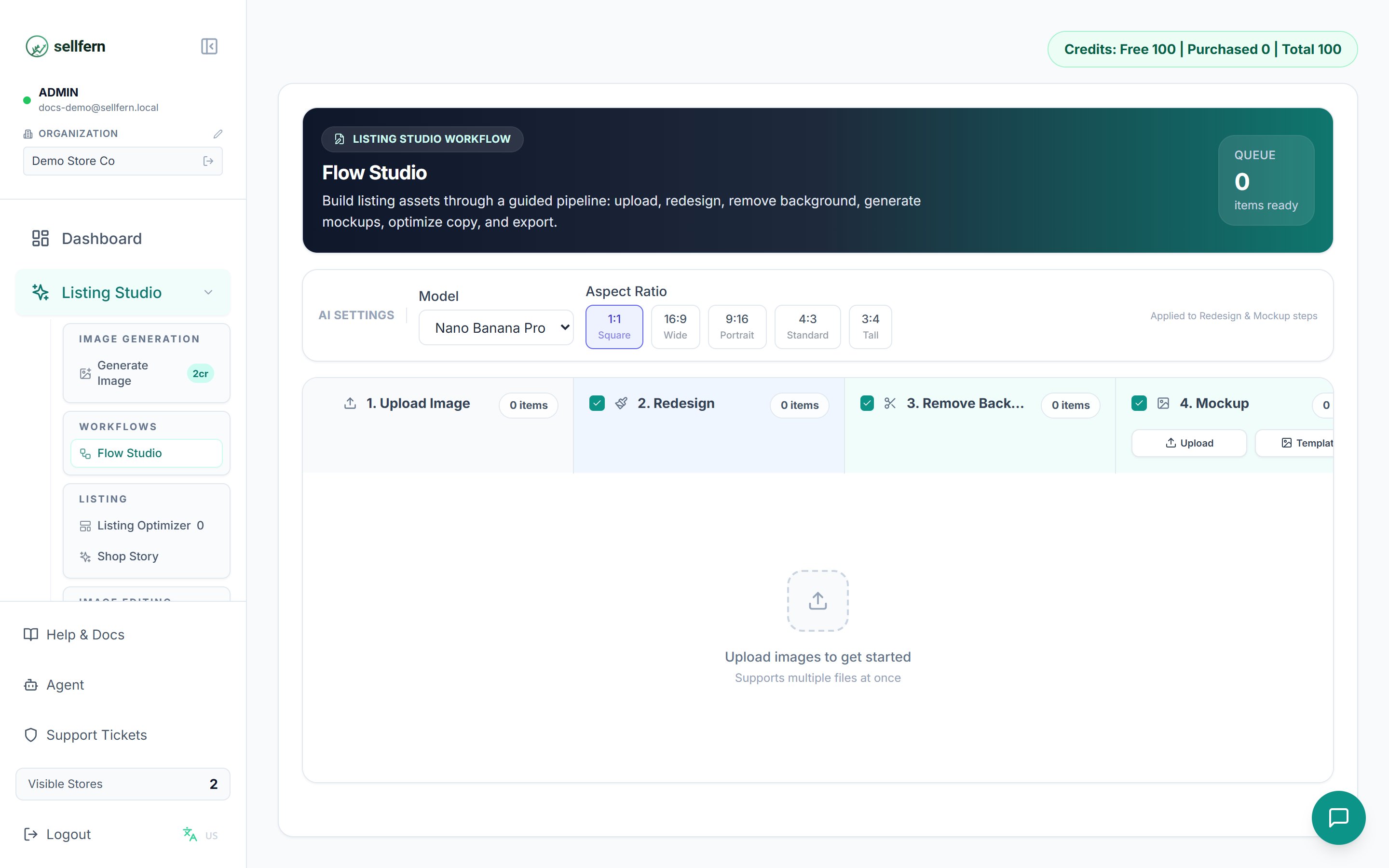 Mỗi ảnh tải lên đi qua chuỗi bước:
1. **Upload** — tải một hoặc nhiều ảnh gốc.
2. **Redesign** — biến tấu thiết kế theo prompt (tùy chọn bật/tắt).
3. **Remove BG** — tách nền tự động.
4. **Mockup** — ghép thiết kế lên ảnh mockup; chọn từ **Template Library** đã lưu.
5. **Listing** — AI viết tiêu đề, thẻ và mô tả cho listing.
6. **Export** — gom ảnh cuối + nội dung listing thành gói kết quả, copy nhanh từng trường.
**Điểm mạnh:**
* **Bật/tắt từng bước** — chỉ trả tín dụng cho các bước bật; ví dụ chỉ cần Remove BG + Mockup thì tắt Redesign và Listing.
* **Chạy hàng loạt** — thả 10 thiết kế vào, nhận về 10 bộ (ảnh mockup + tiêu đề + thẻ + mô tả) cùng lúc.
* Mỗi bước hiển thị trạng thái riêng (Đang chạy / Xong / Lỗi) nên bước lỗi không làm hỏng cả lô.
Flow Studio là công cụ tiết kiệm thời gian nhất khi bạn đăng nhiều listing mỗi ngày: một lần cấu hình, cả lô ảnh ra thành phẩm sẵn đăng.
***
## Nhóm Listing
### Listing Optimizer — miễn phí (video: 3 tín dụng)
Tối ưu nội dung văn bản của listing Etsy và tạo video quảng cáo trong một bước.
Mỗi ảnh tải lên đi qua chuỗi bước:
1. **Upload** — tải một hoặc nhiều ảnh gốc.
2. **Redesign** — biến tấu thiết kế theo prompt (tùy chọn bật/tắt).
3. **Remove BG** — tách nền tự động.
4. **Mockup** — ghép thiết kế lên ảnh mockup; chọn từ **Template Library** đã lưu.
5. **Listing** — AI viết tiêu đề, thẻ và mô tả cho listing.
6. **Export** — gom ảnh cuối + nội dung listing thành gói kết quả, copy nhanh từng trường.
**Điểm mạnh:**
* **Bật/tắt từng bước** — chỉ trả tín dụng cho các bước bật; ví dụ chỉ cần Remove BG + Mockup thì tắt Redesign và Listing.
* **Chạy hàng loạt** — thả 10 thiết kế vào, nhận về 10 bộ (ảnh mockup + tiêu đề + thẻ + mô tả) cùng lúc.
* Mỗi bước hiển thị trạng thái riêng (Đang chạy / Xong / Lỗi) nên bước lỗi không làm hỏng cả lô.
Flow Studio là công cụ tiết kiệm thời gian nhất khi bạn đăng nhiều listing mỗi ngày: một lần cấu hình, cả lô ảnh ra thành phẩm sẵn đăng.
***
## Nhóm Listing
### Listing Optimizer — miễn phí (video: 3 tín dụng)
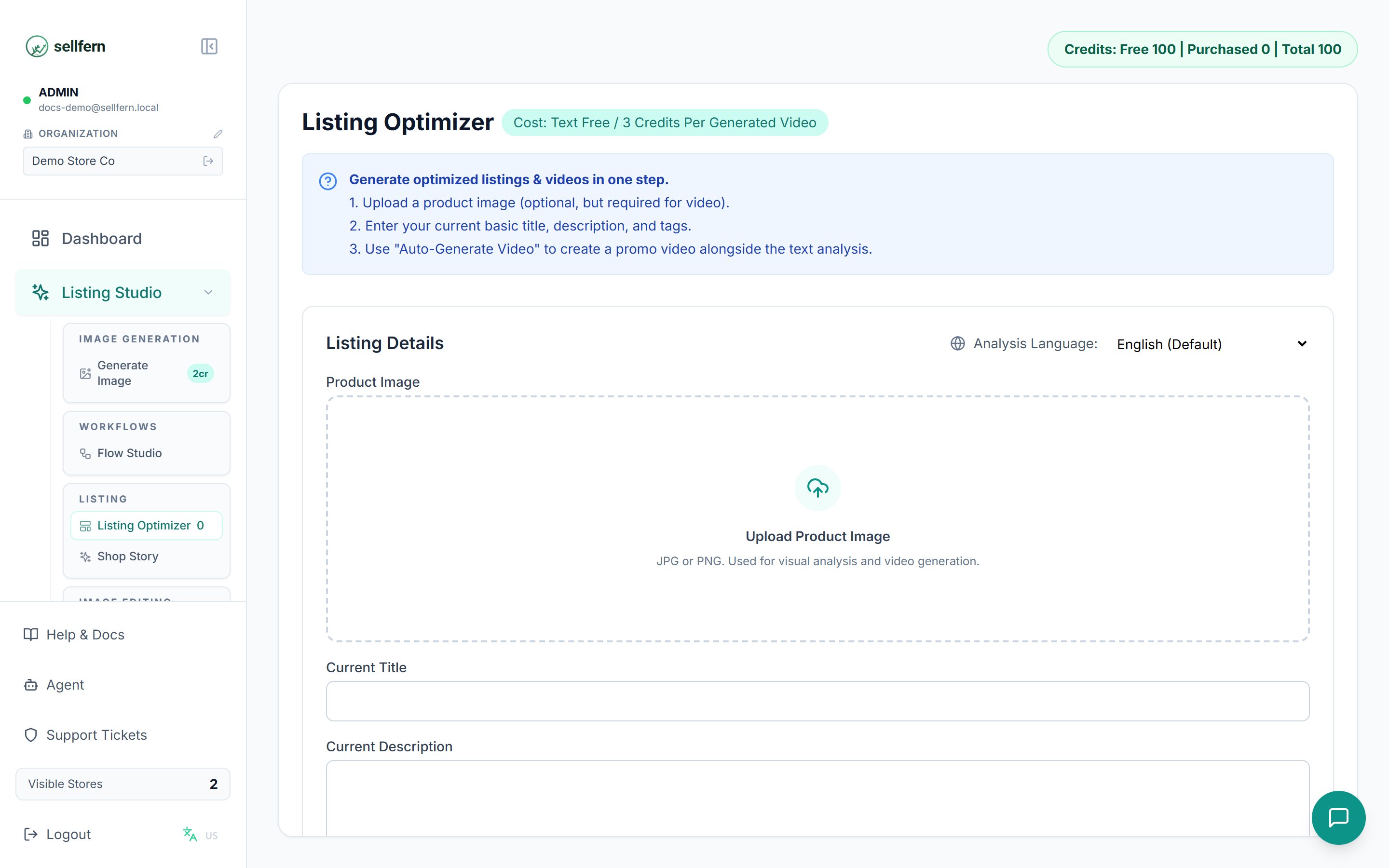
Tối ưu nội dung văn bản của listing Etsy và tạo video quảng cáo trong một bước.
 **Cách dùng:**
Ảnh không bắt buộc cho phần văn bản, nhưng **bắt buộc nếu muốn tạo video**.
Dán tiêu đề, mô tả và thẻ hiện tại của listing (bản nháp sơ sài cũng được).
Tùy chọn này tạo thêm một **video quảng cáo dạng vuông** từ ảnh sản phẩm, tính 3 tín dụng.
AI trả về tiêu đề chuẩn SEO Etsy, mô tả có cấu trúc và bộ thẻ mới — copy từng phần dán vào Etsy.
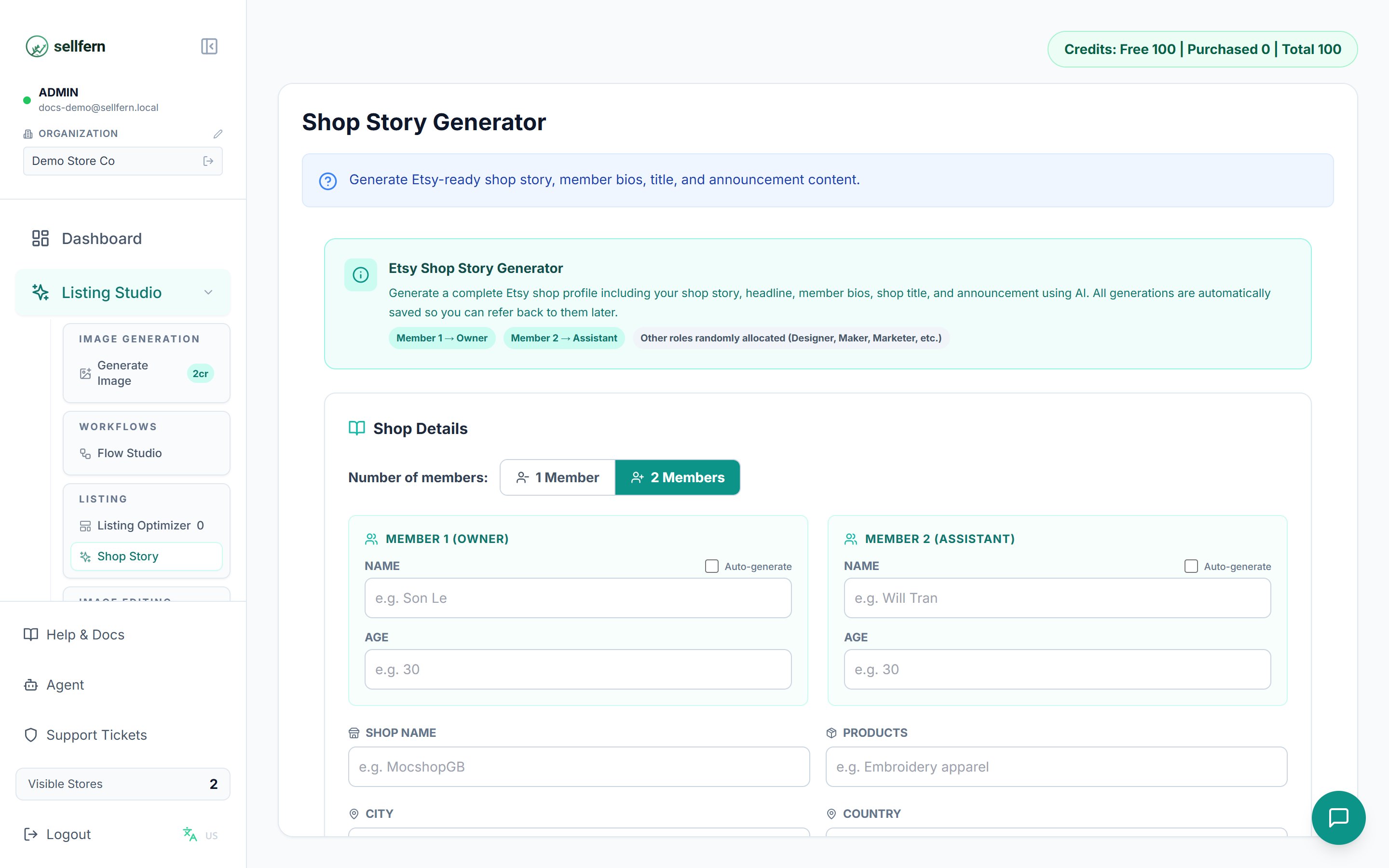
### Shop Story Generator — miễn phí
Tạo trọn bộ nội dung "About" cho shop Etsy: **câu chuyện shop**, **tiêu đề**, **tiểu sử thành viên**, **tên shop** và **thông báo (announcement)**. Nhập vài ý về thương hiệu của bạn (bán gì, cho ai, điều gì đặc biệt) — AI viết thành bản hoàn chỉnh đúng giọng Etsy.
**Cách dùng:**
Ảnh không bắt buộc cho phần văn bản, nhưng **bắt buộc nếu muốn tạo video**.
Dán tiêu đề, mô tả và thẻ hiện tại của listing (bản nháp sơ sài cũng được).
Tùy chọn này tạo thêm một **video quảng cáo dạng vuông** từ ảnh sản phẩm, tính 3 tín dụng.
AI trả về tiêu đề chuẩn SEO Etsy, mô tả có cấu trúc và bộ thẻ mới — copy từng phần dán vào Etsy.
### Shop Story Generator — miễn phí
Tạo trọn bộ nội dung "About" cho shop Etsy: **câu chuyện shop**, **tiêu đề**, **tiểu sử thành viên**, **tên shop** và **thông báo (announcement)**. Nhập vài ý về thương hiệu của bạn (bán gì, cho ai, điều gì đặc biệt) — AI viết thành bản hoàn chỉnh đúng giọng Etsy.
 ### IP Check
IP Check là tính năng nội bộ — chỉ hiển thị với các tổ chức được bật.
Dashboard giám sát rủi ro sở hữu trí tuệ: theo dõi các listing đã bị gỡ, tìm kiếm listing đang hoạt động theo từ khóa rủi ro, đánh giá **mức độ rủi ro** từng listing và đề xuất **tiêu đề/thẻ thay thế** an toàn hơn. Kết quả xuất được ra CSV.
***
## Nhóm Chỉnh sửa ảnh
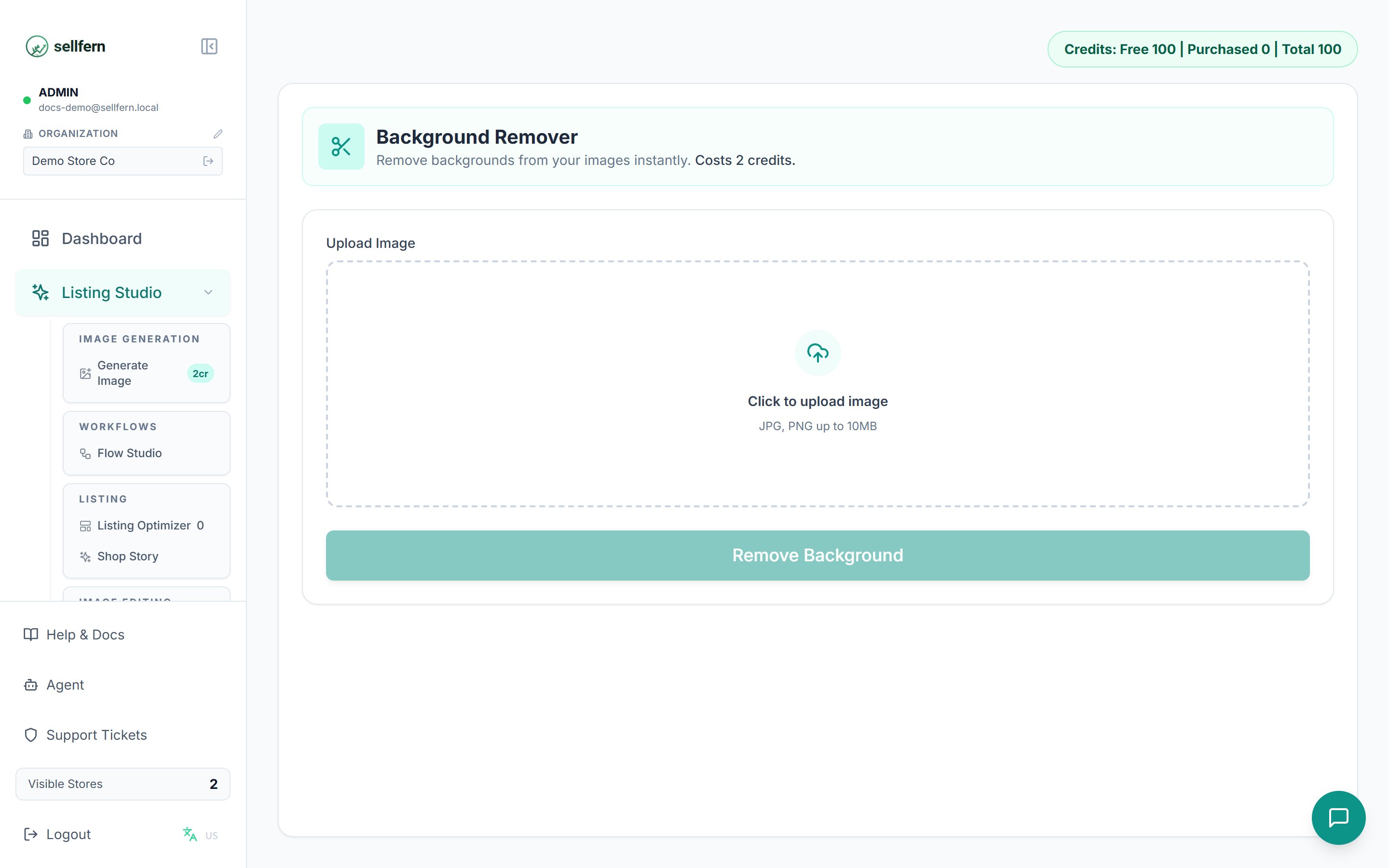
### Background Remover — 2 tín dụng
Tách nền khỏi ảnh ngay lập tức. Tải ảnh lên → nhận PNG nền trong suốt. Dùng trước khi ghép mockup hoặc khi cần ảnh sản phẩm sạch nền.
### IP Check
IP Check là tính năng nội bộ — chỉ hiển thị với các tổ chức được bật.
Dashboard giám sát rủi ro sở hữu trí tuệ: theo dõi các listing đã bị gỡ, tìm kiếm listing đang hoạt động theo từ khóa rủi ro, đánh giá **mức độ rủi ro** từng listing và đề xuất **tiêu đề/thẻ thay thế** an toàn hơn. Kết quả xuất được ra CSV.
***
## Nhóm Chỉnh sửa ảnh
### Background Remover — 2 tín dụng
Tách nền khỏi ảnh ngay lập tức. Tải ảnh lên → nhận PNG nền trong suốt. Dùng trước khi ghép mockup hoặc khi cần ảnh sản phẩm sạch nền.
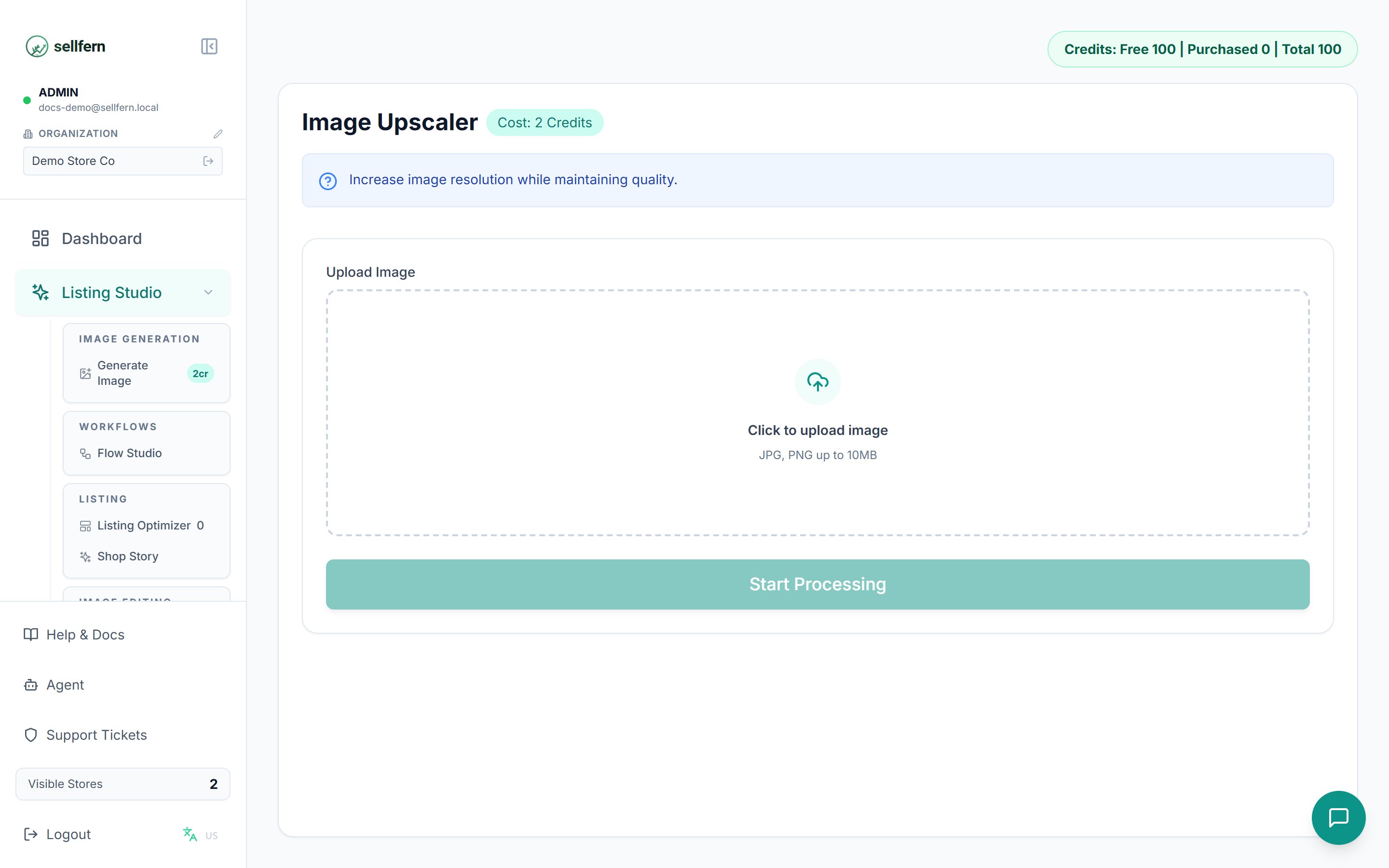
 ### Image Upscaler — 2 tín dụng
Tăng độ phân giải ảnh mà vẫn giữ độ nét — dùng khi thiết kế gốc quá nhỏ để in (ví dụ ảnh 500px cần phóng to thành file in ấn). Tải ảnh lên và nhận bản phóng đại chất lượng cao.
### Image Upscaler — 2 tín dụng
Tăng độ phân giải ảnh mà vẫn giữ độ nét — dùng khi thiết kế gốc quá nhỏ để in (ví dụ ảnh 500px cần phóng to thành file in ấn). Tải ảnh lên và nhận bản phóng đại chất lượng cao.
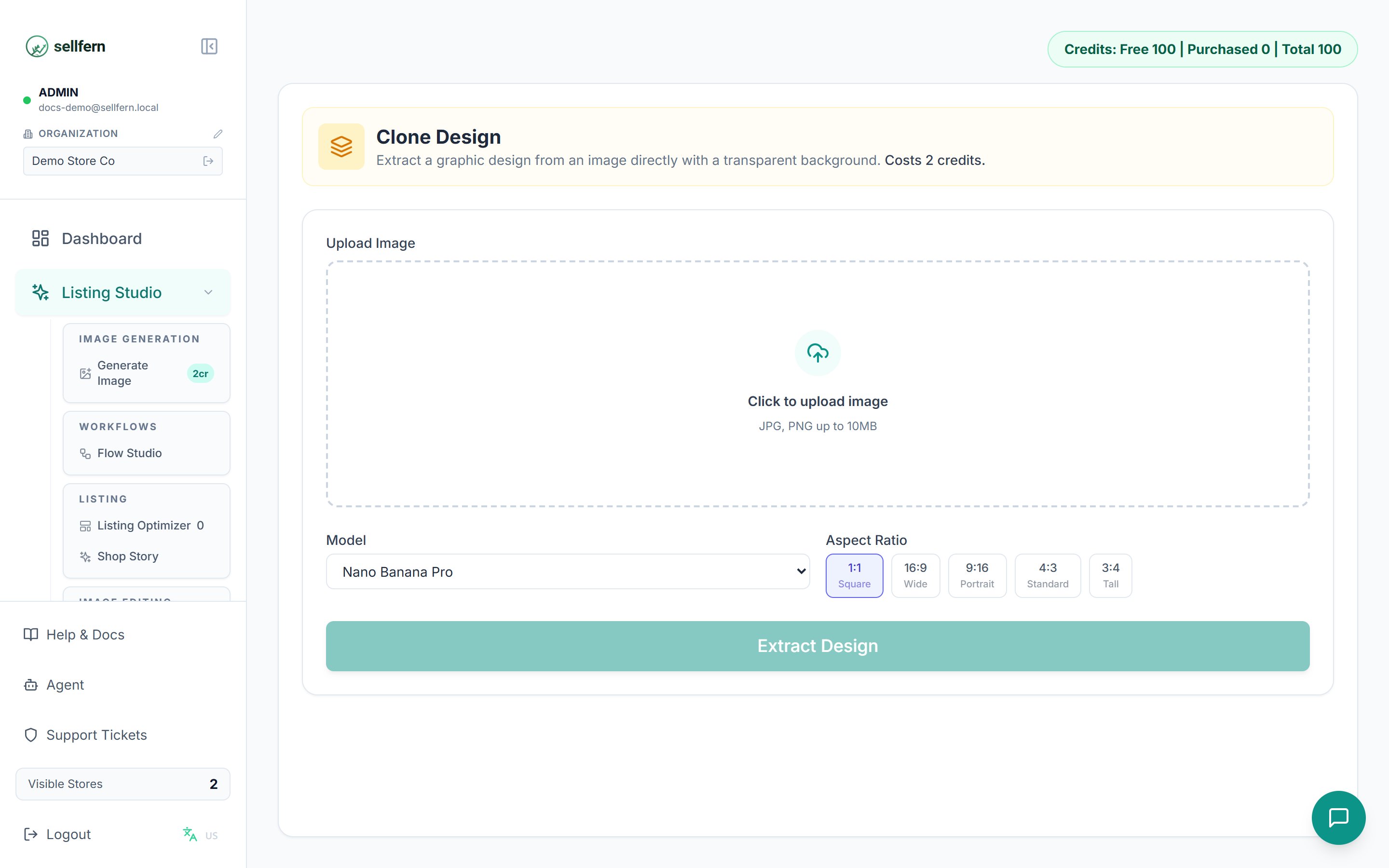
 ### Design Extractor (Clone) — 2 tín dụng
**Trích xuất thiết kế từ ảnh sản phẩm thật.** Tải lên ảnh chụp áo thun/cốc có hình in — AI tách riêng phần họa tiết, xóa nền và trả về **PNG sạch sẵn sàng in lại**. Dùng khi bạn có ảnh sản phẩm cũ nhưng mất file thiết kế gốc.
### Design Extractor (Clone) — 2 tín dụng
**Trích xuất thiết kế từ ảnh sản phẩm thật.** Tải lên ảnh chụp áo thun/cốc có hình in — AI tách riêng phần họa tiết, xóa nền và trả về **PNG sạch sẵn sàng in lại**. Dùng khi bạn có ảnh sản phẩm cũ nhưng mất file thiết kế gốc.
 ### Redesign Tool — 2 tín dụng
Chỉnh sửa **một phần cụ thể** của ảnh bằng cơ chế đánh dấu vùng (masking):
### Redesign Tool — 2 tín dụng
Chỉnh sửa **một phần cụ thể** của ảnh bằng cơ chế đánh dấu vùng (masking):
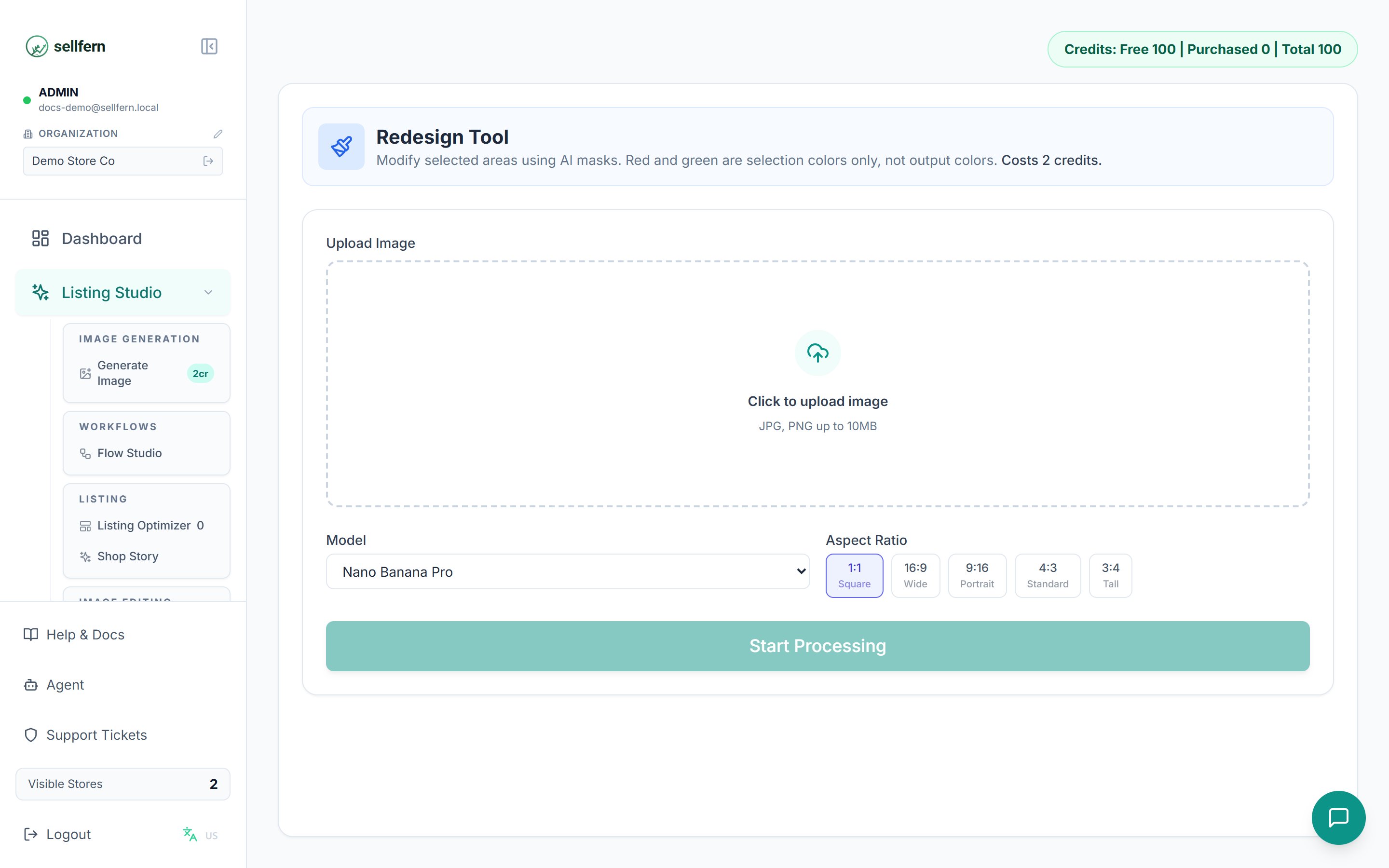 Dùng **bút đỏ** và **bút xanh lá** tô lên các vùng muốn sửa. Hai màu chỉ là **dấu chọn vùng** — không ảnh hưởng màu kết quả. Không tô gì thì chỉ dẫn áp dụng cho toàn ảnh.
Nhập chỉ dẫn cho vùng đỏ và vùng xanh riêng biệt (ví dụ vùng đỏ: "đổi chữ thành 'Best Dad Ever'", vùng xanh: "đổi hoa hồng thành hoa hướng dương"), cộng thêm **ngữ cảnh chung** tùy chọn.
AI chỉ sửa vùng được đánh dấu, phần còn lại giữ nguyên.
### Embroidery Simulator — 2 tín dụng
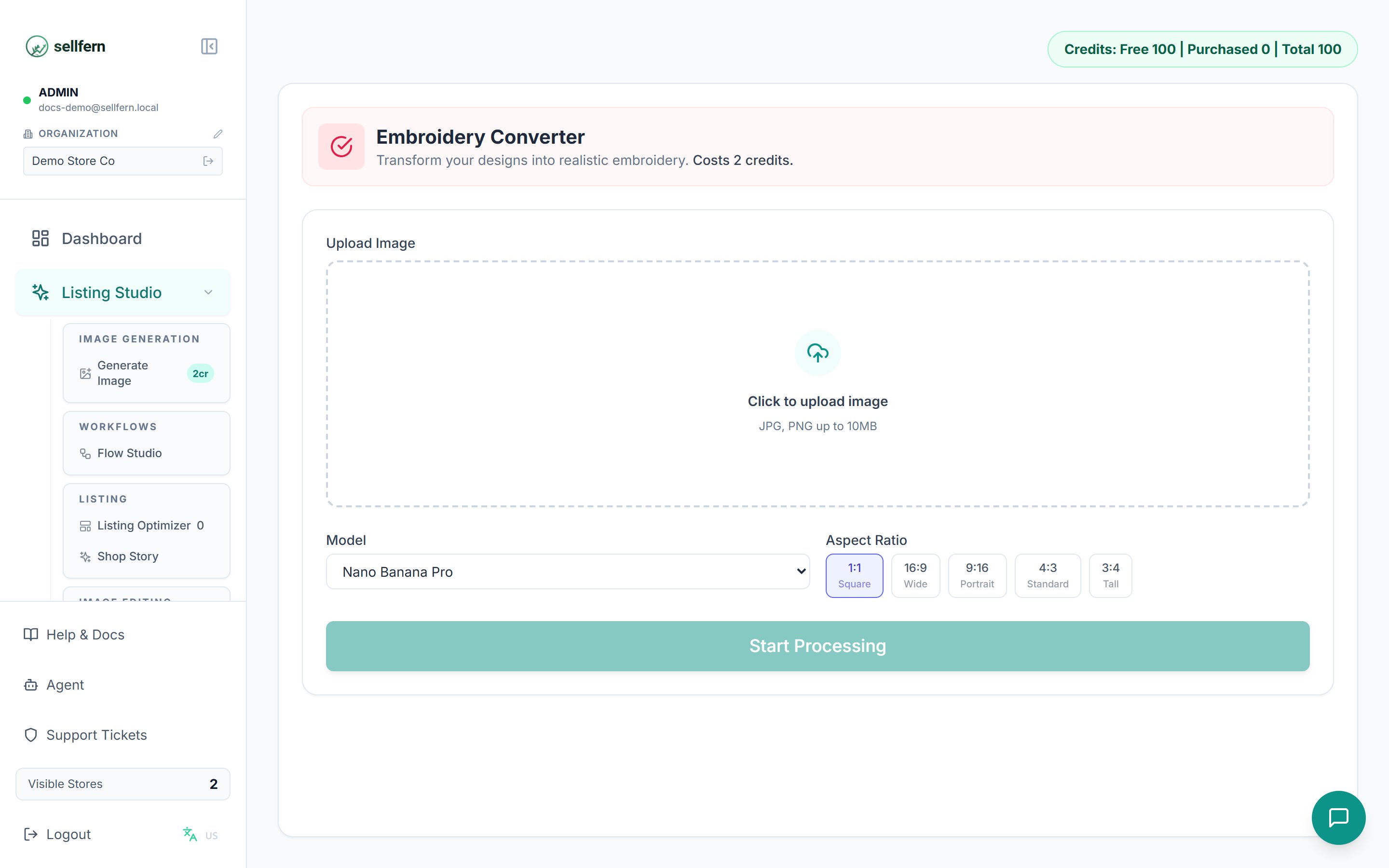
Chuyển thiết kế phẳng thành ảnh **giả lập thêu** với mũi chỉ và vân vải chân thực. Dùng để làm ảnh listing cho sản phẩm thêu mà không cần thêu mẫu thật.
Dùng **bút đỏ** và **bút xanh lá** tô lên các vùng muốn sửa. Hai màu chỉ là **dấu chọn vùng** — không ảnh hưởng màu kết quả. Không tô gì thì chỉ dẫn áp dụng cho toàn ảnh.
Nhập chỉ dẫn cho vùng đỏ và vùng xanh riêng biệt (ví dụ vùng đỏ: "đổi chữ thành 'Best Dad Ever'", vùng xanh: "đổi hoa hồng thành hoa hướng dương"), cộng thêm **ngữ cảnh chung** tùy chọn.
AI chỉ sửa vùng được đánh dấu, phần còn lại giữ nguyên.
### Embroidery Simulator — 2 tín dụng
Chuyển thiết kế phẳng thành ảnh **giả lập thêu** với mũi chỉ và vân vải chân thực. Dùng để làm ảnh listing cho sản phẩm thêu mà không cần thêu mẫu thật.
 ***
## Nhóm Trực quan hóa
### Mockup Generator — 2 tín dụng / ảnh
Ghép thiết kế của bạn lên ảnh sản phẩm nền:
***
## Nhóm Trực quan hóa
### Mockup Generator — 2 tín dụng / ảnh
Ghép thiết kế của bạn lên ảnh sản phẩm nền:
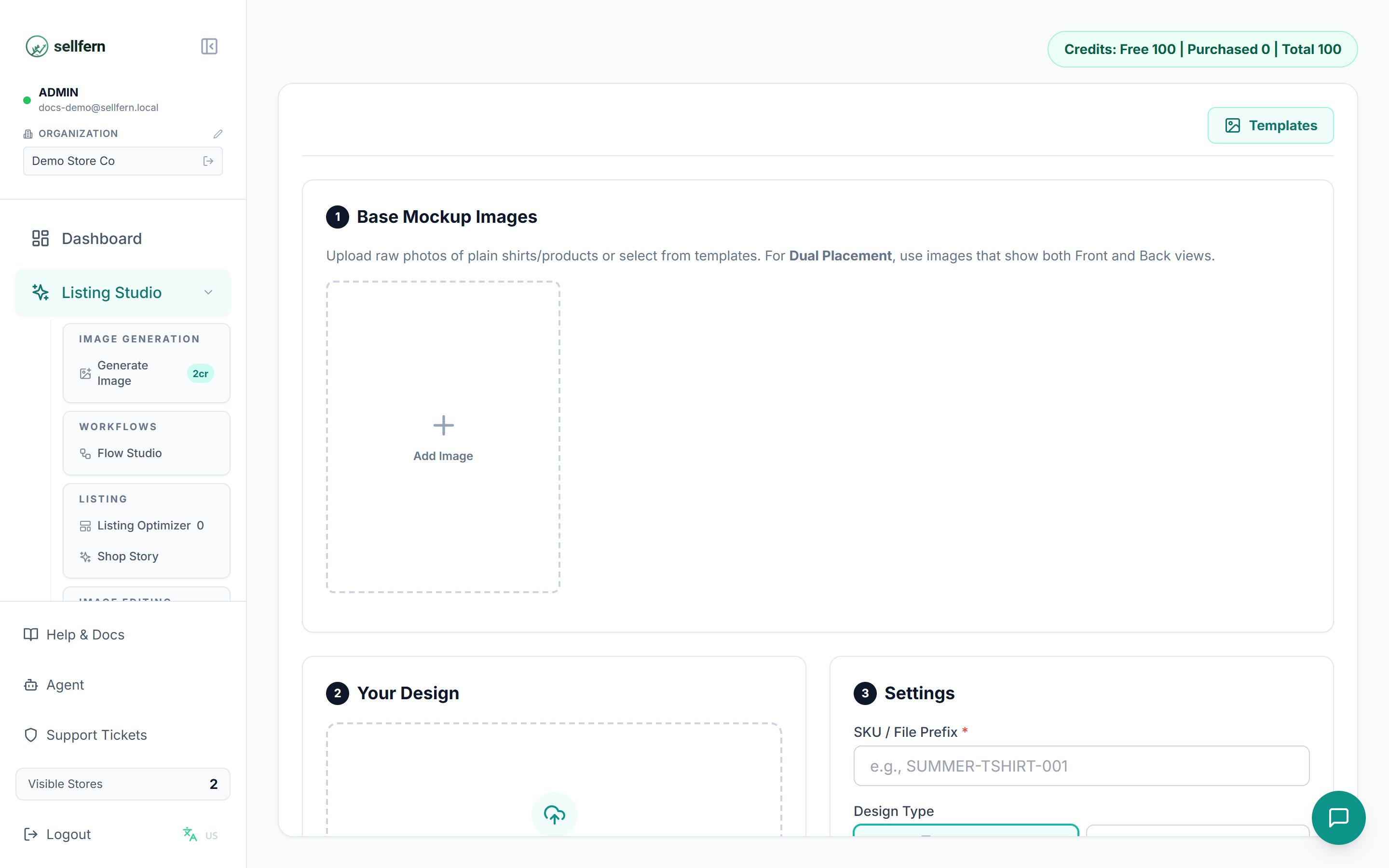 Tải lên **Base Images** (áo trơn, cốc trắng...) hoặc chọn từ **Saved Templates** — thư viện mẫu bạn đã lưu để dùng lại.
Tải lên **Design File** dạng PNG (nên tách nền trước bằng Background Remover).
Điều chỉnh vị trí/kích thước thiết kế trên sản phẩm rồi tạo. Mỗi ảnh mockup tạo ra tính 2 tín dụng.
Lưu các ảnh nền hay dùng vào **Saved Templates** — lần sau chỉ cần chọn lại, không phải tải lên và căn chỉnh từ đầu.
### Pattern Mock-up Set — 8 tín dụng
Tạo **trọn bộ mockup nhiều góc nhìn** (Trước / Trái / Phải / Sau) cho sản phẩm in họa tiết toàn bề mặt (all-over-print) trong một lần chạy:
Tải lên **Base Images** (áo trơn, cốc trắng...) hoặc chọn từ **Saved Templates** — thư viện mẫu bạn đã lưu để dùng lại.
Tải lên **Design File** dạng PNG (nên tách nền trước bằng Background Remover).
Điều chỉnh vị trí/kích thước thiết kế trên sản phẩm rồi tạo. Mỗi ảnh mockup tạo ra tính 2 tín dụng.
Lưu các ảnh nền hay dùng vào **Saved Templates** — lần sau chỉ cần chọn lại, không phải tải lên và căn chỉnh từ đầu.
### Pattern Mock-up Set — 8 tín dụng
Tạo **trọn bộ mockup nhiều góc nhìn** (Trước / Trái / Phải / Sau) cho sản phẩm in họa tiết toàn bề mặt (all-over-print) trong một lần chạy:
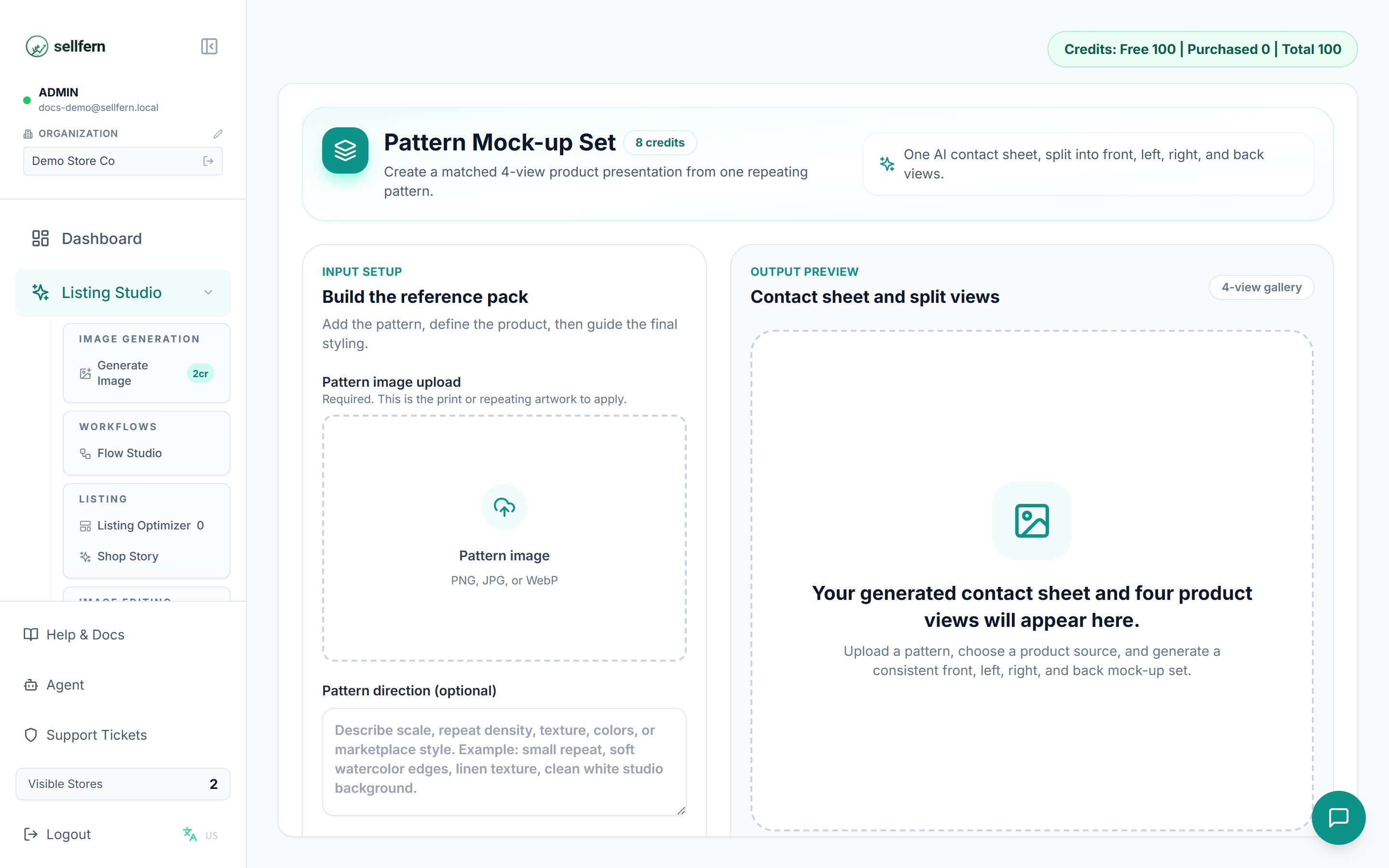 Tải lên ảnh họa tiết và (tùy chọn) mô tả **hướng pattern** (ví dụ "họa tiết chéo 45 độ").
Hai chế độ: tải lên **ảnh sản phẩm thật**, hoặc **mô tả bằng văn bản** (loại sản phẩm + mô tả chi tiết) để AI tự dựng.
Ghi chú phong cách render (ánh sáng, bối cảnh...) và chọn model AI.
Đây là tác vụ nặng, chạy **bất đồng bộ vài phút** — giữ trang mở, kết quả tự hiện khi xong. Bộ ảnh trả về gồm các góc nhìn Front / Left / Right / Back.
### Product Enhancer — 2 tín dụng
Biến ảnh chụp sản phẩm thô thành **ảnh studio chuyên nghiệp**:
Tải lên ảnh họa tiết và (tùy chọn) mô tả **hướng pattern** (ví dụ "họa tiết chéo 45 độ").
Hai chế độ: tải lên **ảnh sản phẩm thật**, hoặc **mô tả bằng văn bản** (loại sản phẩm + mô tả chi tiết) để AI tự dựng.
Ghi chú phong cách render (ánh sáng, bối cảnh...) và chọn model AI.
Đây là tác vụ nặng, chạy **bất đồng bộ vài phút** — giữ trang mở, kết quả tự hiện khi xong. Bộ ảnh trả về gồm các góc nhìn Front / Left / Right / Back.
### Product Enhancer — 2 tín dụng
Biến ảnh chụp sản phẩm thô thành **ảnh studio chuyên nghiệp**:
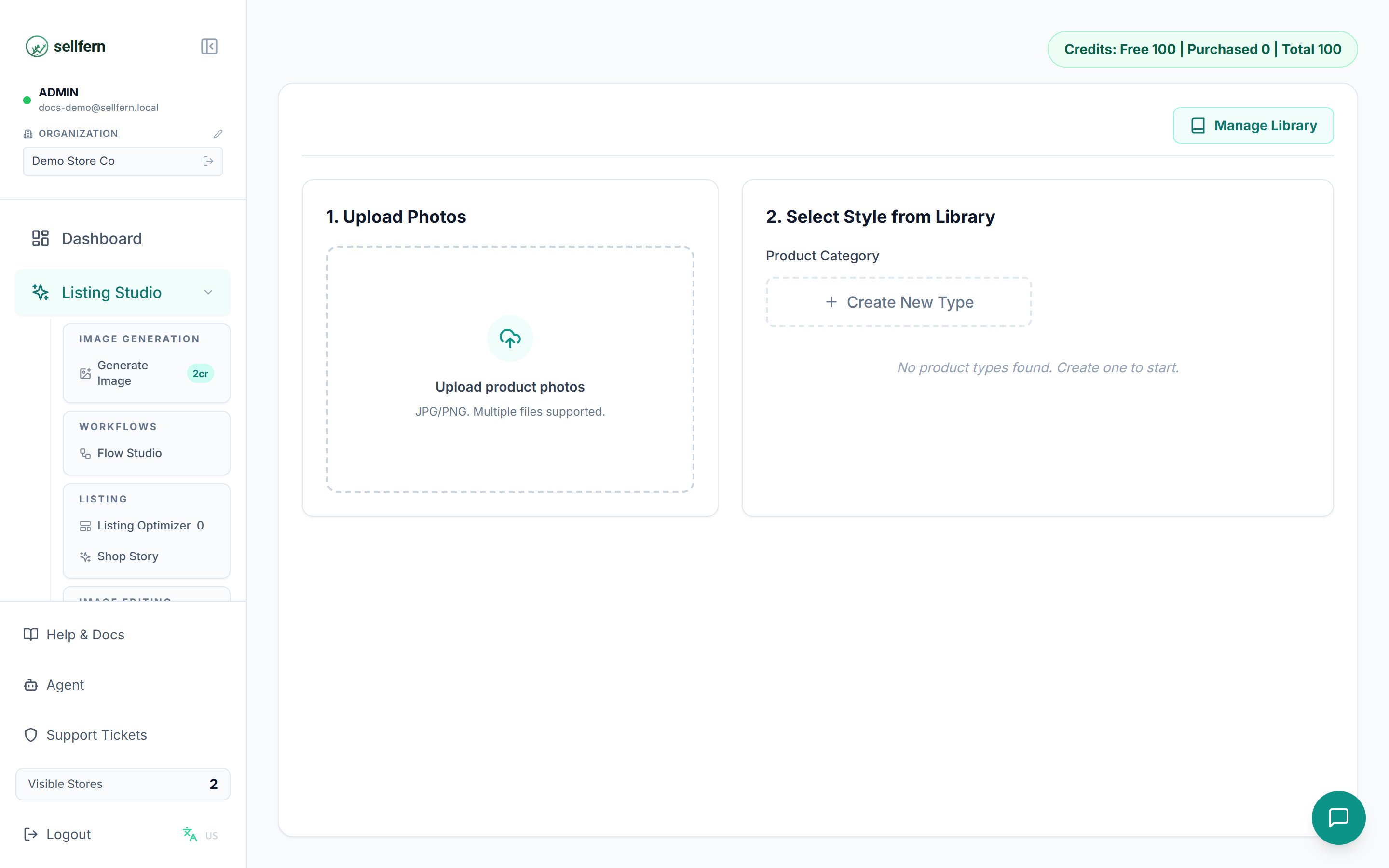 1. **Tải ảnh** — một hoặc nhiều ảnh gốc (JPG/PNG).
2. **Chọn danh mục sản phẩm** — hoặc tạo danh mục mới.
3. **Chọn hoặc tạo phong cách** — dùng style đã lưu, hoặc **AI Style Generator**: mô tả look mong muốn ("nền đá cẩm thạch, ánh sáng ấm...") để tạo style mới. Có **thư viện prompt** cho các kiểu nâng cao phổ biến.
4. **Enhance** — AI xử lý từng ảnh theo phong cách đã chọn.
***
## Khác
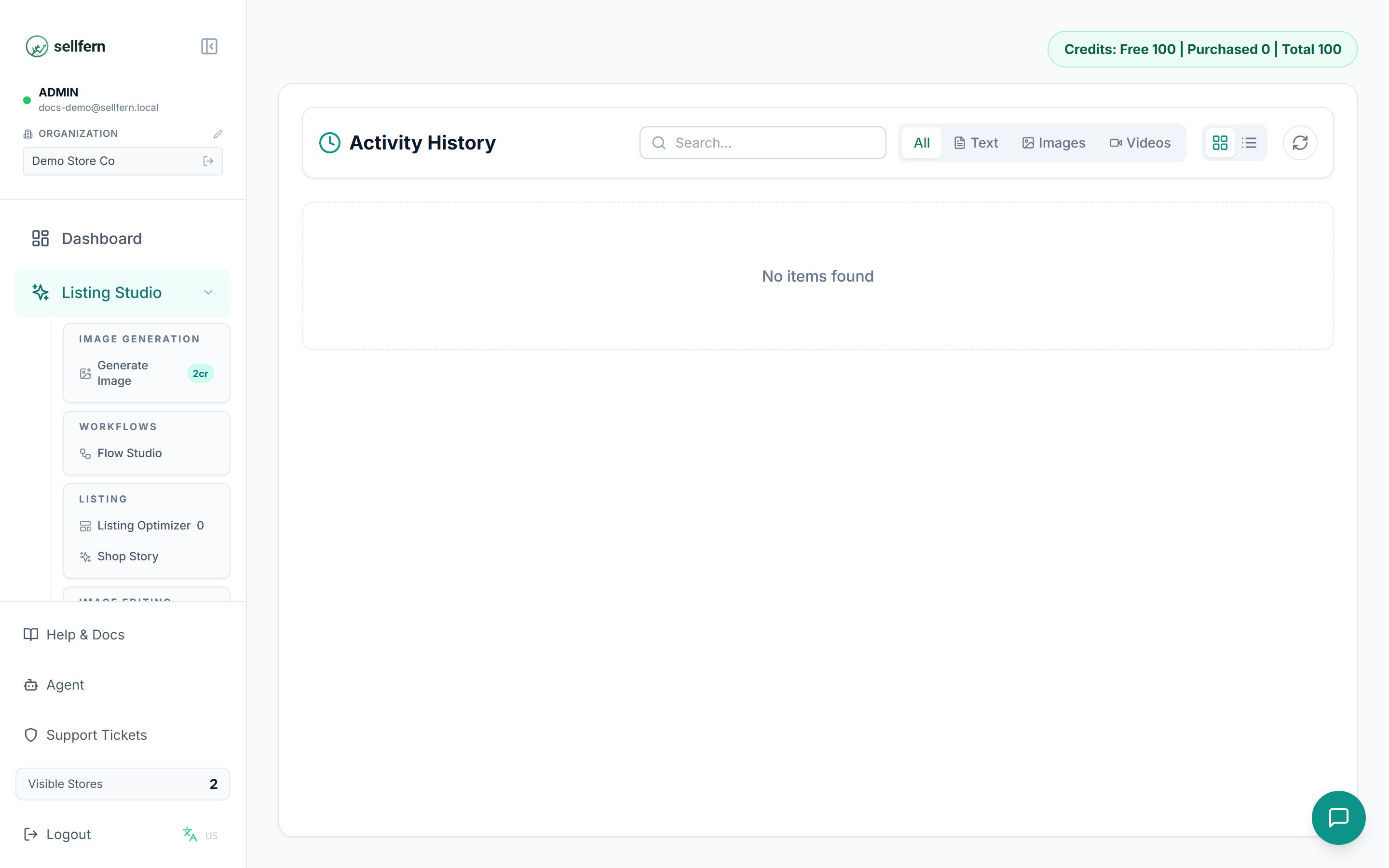
### History
Xem lại tất cả các lần tạo trước đây của mọi công cụ, tải về kết quả còn lưu. Nếu lỡ đóng trang khi đang tạo, kết quả vẫn nằm ở đây.
1. **Tải ảnh** — một hoặc nhiều ảnh gốc (JPG/PNG).
2. **Chọn danh mục sản phẩm** — hoặc tạo danh mục mới.
3. **Chọn hoặc tạo phong cách** — dùng style đã lưu, hoặc **AI Style Generator**: mô tả look mong muốn ("nền đá cẩm thạch, ánh sáng ấm...") để tạo style mới. Có **thư viện prompt** cho các kiểu nâng cao phổ biến.
4. **Enhance** — AI xử lý từng ảnh theo phong cách đã chọn.
***
## Khác
### History
Xem lại tất cả các lần tạo trước đây của mọi công cụ, tải về kết quả còn lưu. Nếu lỡ đóng trang khi đang tạo, kết quả vẫn nằm ở đây.
 ### Buy Credits
Xem số dư và mua thêm gói tín dụng khi hết.
| Gói | Giá | Credits |
| -------- | ----- | ------- |
| Starter | \$10 | 1.000 |
| Pro | \$40 | 5.000 |
| Business | \$100 | 15.000 |
Credit không hết hạn và dùng chung cho mọi công cụ theo đúng giá credit được niêm yết. Vì hầu hết công cụ tạo một ảnh (Generate Image, Background Remover, Mockup Generator...) tốn 2 credit mỗi lần chạy, quy đổi khoảng:
* **Starter** — \~500 ảnh
* **Pro** — \~2.500 ảnh
* **Business** — \~7.500 ảnh
## Tín dụng
* Mỗi lần chạy công cụ trừ tín dụng khi quá trình tạo **bắt đầu**.
* Tạo video tính phí riêng cho bước video (3 tín dụng) bên cạnh phần văn bản miễn phí.
* Số dư hiện tại hiển thị trên dashboard Listing Studio và cạnh từng công cụ trên menu.
Quy trình tiết kiệm tín dụng: thử nghiệm prompt với **một ảnh** trước, khi ưng ý mới chạy hàng loạt qua Flow Studio.
## Gợi ý quy trình trọn vẹn
Một listing hoàn chỉnh từ con số 0:
1. **Generate Image** (hoặc Design Extractor từ ảnh cũ) → có artwork.
2. **Background Remover** → PNG sạch nền.
3. **Mockup Generator** / **Pattern Mock-up Set** → ảnh sản phẩm.
4. **Listing Optimizer** → tiêu đề, thẻ, mô tả (+ video nếu cần).
5. Gắn kết quả vào [Sản phẩm của tôi](/vi/features/products) và đăng lên Etsy.
Hoặc dùng **Flow Studio** để chạy các bước 2–4 tự động cho cả lô ảnh.
## Hướng dẫn tự động hóa và API
Listing Studio sử dụng các quy trình làm việc dạng sản phẩm trong ứng dụng. Quyền truy cập API công khai vào các thao tác tạo nội dung của Listing Studio không nằm trong tài liệu V1. Đối với các mẫu tự động hóa được hỗ trợ, hãy bắt đầu với [bắt đầu nhanh cho nhà phát triển](/vi/developers/quickstart) hoặc [Tham chiếu API](/api-reference/order-items/list-order-items).
### Buy Credits
Xem số dư và mua thêm gói tín dụng khi hết.
| Gói | Giá | Credits |
| -------- | ----- | ------- |
| Starter | \$10 | 1.000 |
| Pro | \$40 | 5.000 |
| Business | \$100 | 15.000 |
Credit không hết hạn và dùng chung cho mọi công cụ theo đúng giá credit được niêm yết. Vì hầu hết công cụ tạo một ảnh (Generate Image, Background Remover, Mockup Generator...) tốn 2 credit mỗi lần chạy, quy đổi khoảng:
* **Starter** — \~500 ảnh
* **Pro** — \~2.500 ảnh
* **Business** — \~7.500 ảnh
## Tín dụng
* Mỗi lần chạy công cụ trừ tín dụng khi quá trình tạo **bắt đầu**.
* Tạo video tính phí riêng cho bước video (3 tín dụng) bên cạnh phần văn bản miễn phí.
* Số dư hiện tại hiển thị trên dashboard Listing Studio và cạnh từng công cụ trên menu.
Quy trình tiết kiệm tín dụng: thử nghiệm prompt với **một ảnh** trước, khi ưng ý mới chạy hàng loạt qua Flow Studio.
## Gợi ý quy trình trọn vẹn
Một listing hoàn chỉnh từ con số 0:
1. **Generate Image** (hoặc Design Extractor từ ảnh cũ) → có artwork.
2. **Background Remover** → PNG sạch nền.
3. **Mockup Generator** / **Pattern Mock-up Set** → ảnh sản phẩm.
4. **Listing Optimizer** → tiêu đề, thẻ, mô tả (+ video nếu cần).
5. Gắn kết quả vào [Sản phẩm của tôi](/vi/features/products) và đăng lên Etsy.
Hoặc dùng **Flow Studio** để chạy các bước 2–4 tự động cho cả lô ảnh.
## Hướng dẫn tự động hóa và API
Listing Studio sử dụng các quy trình làm việc dạng sản phẩm trong ứng dụng. Quyền truy cập API công khai vào các thao tác tạo nội dung của Listing Studio không nằm trong tài liệu V1. Đối với các mẫu tự động hóa được hỗ trợ, hãy bắt đầu với [bắt đầu nhanh cho nhà phát triển](/vi/developers/quickstart) hoặc [Tham chiếu API](/api-reference/order-items/list-order-items).