> ## Documentation Index
> Fetch the complete documentation index at: https://docs.sellfern.com/llms.txt
> Use this file to discover all available pages before exploring further.
# Chi phí & Xử lý đơn
> Gán chi phí nhà cung cấp, chuẩn bị mặt hàng để sản xuất, theo dõi trạng thái xử lý đơn và ghi chi tiết vận chuyển trong Sellfern.
Ledger là trung tâm sau khi tiếp nhận của Sellfern. Khi một đơn hàng vào hệ thống, Ledger là nơi bạn gán chi phí, đưa mặt hàng qua các bước sản xuất và ghi mã vận đơn khi nhà cung cấp gửi hàng. Mỗi mặt hàng đã nhập bắt đầu ở trạng thái chờ chi phí, đợi được chuẩn bị để xử lý đơn.
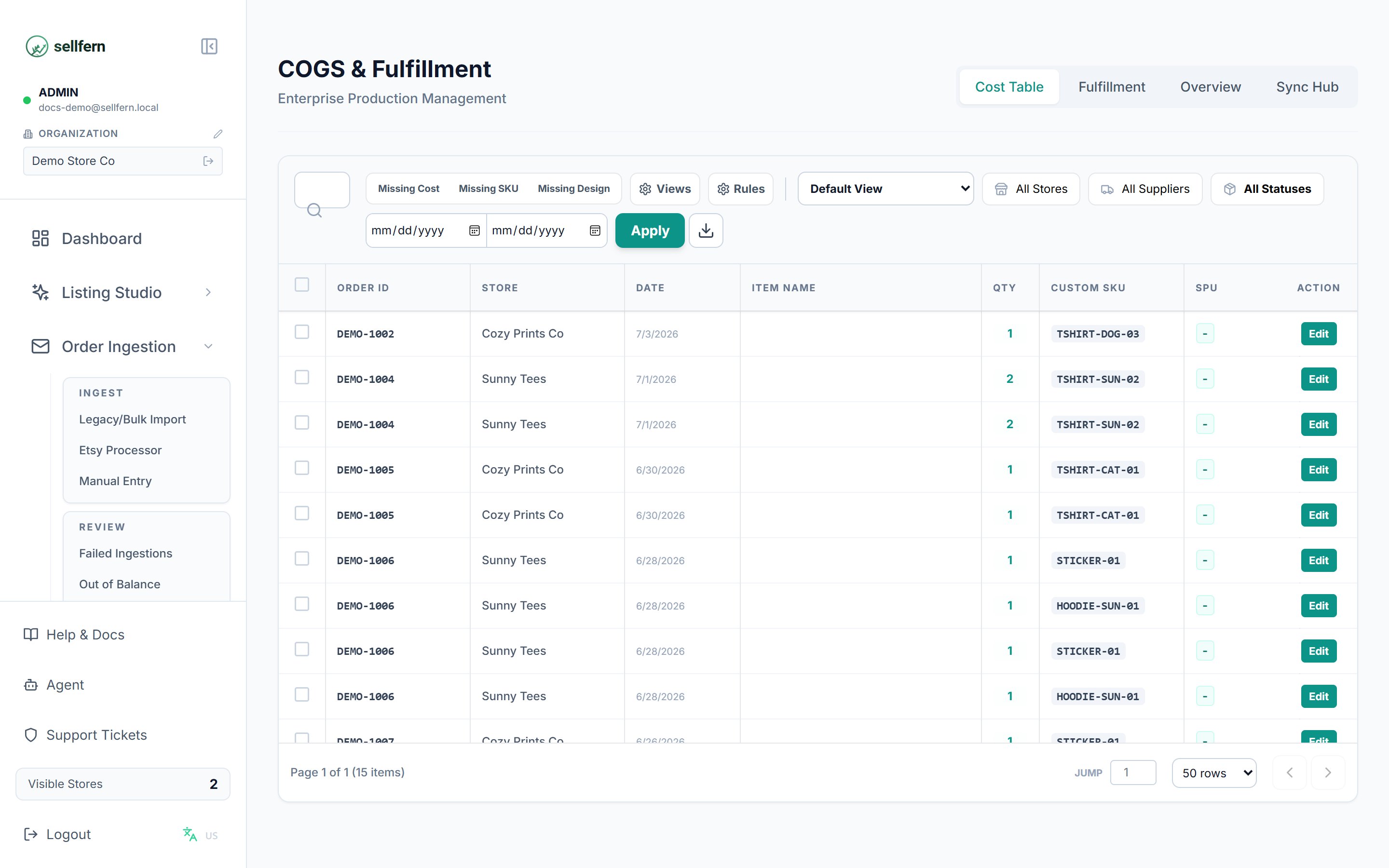
Trang **COGS & Hoàn tất đơn hàng** có **4 tab** ở góc trên bên phải, tương ứng với 4 giai đoạn công việc:
| Tab | Vai trò | Ai dùng nhiều nhất |
| --------------- | --------------------------------------------------- | ----------------------------- |
| **Cost Table** | Điền chi phí, SKU, thiết kế, NCC cho mặt hàng mới | Support |
| **Fulfillment** | Theo dõi sản xuất và cập nhật vận đơn | Fulfillment Support, Supplier |
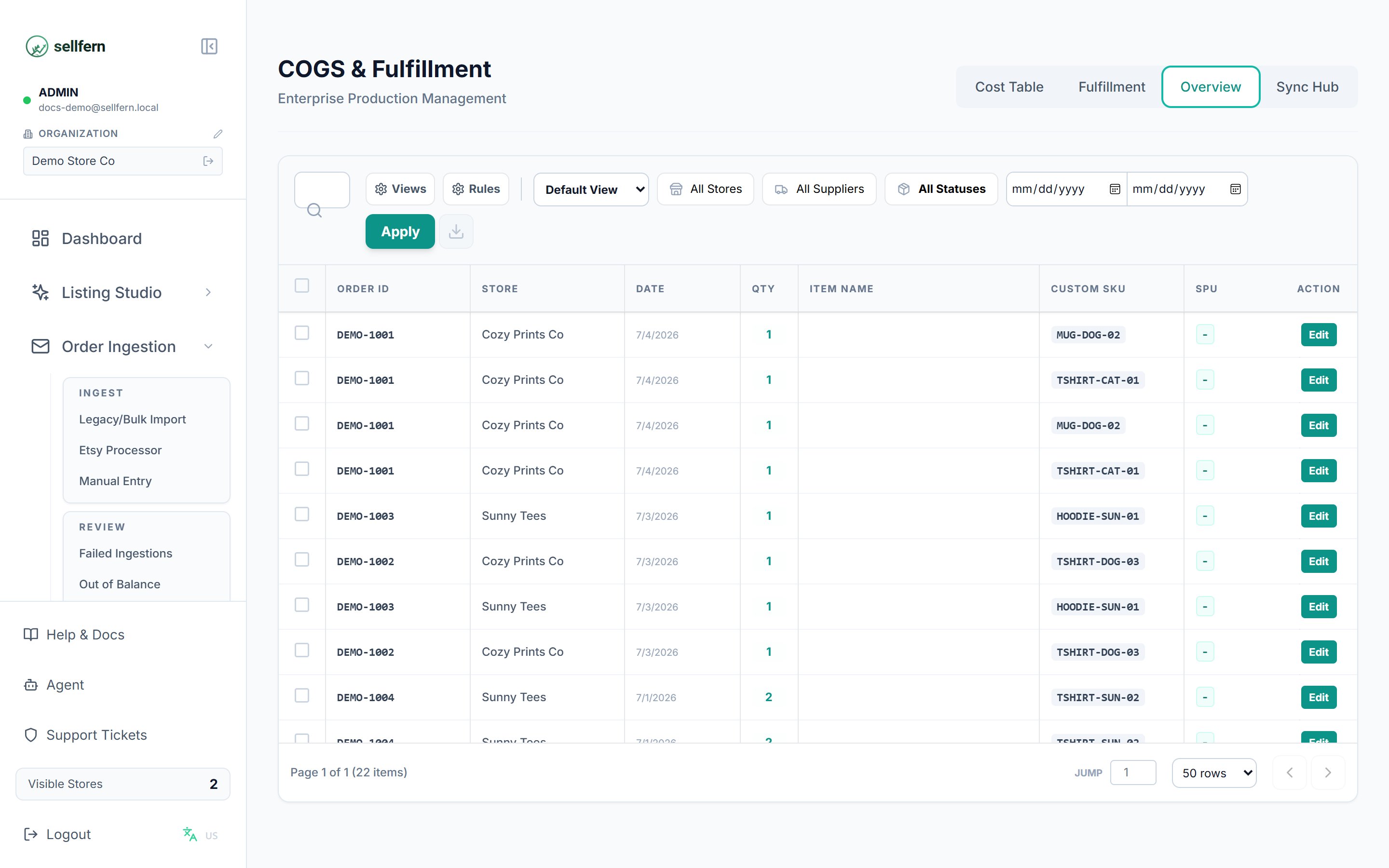
| **Overview** | Xem hợp nhất mọi mặt hàng, mọi trạng thái (chỉ đọc) | Manager |
| **Sync Hub** | Tự động lấy chi phí/tracking từ NCC tích hợp | Admin |
Phía trên bảng ở mọi tab là **thanh công cụ chung**: ô tìm kiếm, bộ lọc nhanh, quản lý **Views** (bố cục cột đã lưu), **Rules** (quy tắc thay thế văn bản), bộ lọc **cửa hàng / nhà cung cấp / trạng thái**, khoảng ngày, nút **Apply** và nút **xuất Excel**.
## Tab Bảng chi phí (Cost Table)
Khi một đơn hàng được nhập lần đầu, các dòng của nó xuất hiện trong **Bảng chi phí** với trạng thái **Chờ chi phí**. Mục tiêu của bạn trên tab này là điền các thông tin mà nhà cung cấp cần trước khi mặt hàng chuyển sang hàng đợi xử lý đơn.
 ### Trường bắt buộc để sản xuất
Trước khi bạn có thể đánh dấu một mặt hàng là sẵn sàng, nó cần:
1. **Chi phí cơ bản** — chi phí tiền tệ để sản xuất và vận chuyển mặt hàng.
2. **SKU tùy chỉnh** — SKU chính xác mà nhà cung cấp của bạn nhận diện.
3. **Liên kết thiết kế** — URL trỏ đến tệp artwork.
4. **Nhà cung cấp** — nhà sản xuất được gán, chẳng hạn như Printway hoặc BurgerPrints.
### Chỉnh sửa mặt hàng
* **Chỉnh sửa nội tuyến** — bấm đúp vào Chi phí cơ bản hoặc Nhà cung cấp để chỉnh sửa trực tiếp trong bảng. Lưu bằng dấu kiểm xanh hoặc hủy bằng dấu X đỏ.
* **Chỉnh sửa hàng loạt** — chọn nhiều hàng để hiển thị Thanh hành động, sau đó áp dụng Chi phí cơ bản hàng loạt, Nhà cung cấp hàng loạt, hoặc cập nhật mã vận đơn.
### Chuyển mặt hàng sang xử lý đơn
Khi một mặt hàng đã có đủ các trường bắt buộc, hãy chọn nó và bấm **Đánh dấu sẵn sàng**. Trạng thái của mặt hàng đổi từ **Chờ chi phí** sang **Mới** và nó chuyển sang tab Xử lý đơn.
Sử dụng bộ lọc nhanh **Thiếu chi phí**, **Thiếu SKU** và **Thiếu thiết kế** để tìm các mặt hàng đang cản trở sản xuất.
## Tab Xử lý đơn (Fulfillment)
Tab Fulfillment theo dõi các mặt hàng đã được đánh dấu sẵn sàng và đang trên đường đến tay khách.
### Trường bắt buộc để sản xuất
Trước khi bạn có thể đánh dấu một mặt hàng là sẵn sàng, nó cần:
1. **Chi phí cơ bản** — chi phí tiền tệ để sản xuất và vận chuyển mặt hàng.
2. **SKU tùy chỉnh** — SKU chính xác mà nhà cung cấp của bạn nhận diện.
3. **Liên kết thiết kế** — URL trỏ đến tệp artwork.
4. **Nhà cung cấp** — nhà sản xuất được gán, chẳng hạn như Printway hoặc BurgerPrints.
### Chỉnh sửa mặt hàng
* **Chỉnh sửa nội tuyến** — bấm đúp vào Chi phí cơ bản hoặc Nhà cung cấp để chỉnh sửa trực tiếp trong bảng. Lưu bằng dấu kiểm xanh hoặc hủy bằng dấu X đỏ.
* **Chỉnh sửa hàng loạt** — chọn nhiều hàng để hiển thị Thanh hành động, sau đó áp dụng Chi phí cơ bản hàng loạt, Nhà cung cấp hàng loạt, hoặc cập nhật mã vận đơn.
### Chuyển mặt hàng sang xử lý đơn
Khi một mặt hàng đã có đủ các trường bắt buộc, hãy chọn nó và bấm **Đánh dấu sẵn sàng**. Trạng thái của mặt hàng đổi từ **Chờ chi phí** sang **Mới** và nó chuyển sang tab Xử lý đơn.
Sử dụng bộ lọc nhanh **Thiếu chi phí**, **Thiếu SKU** và **Thiếu thiết kế** để tìm các mặt hàng đang cản trở sản xuất.
## Tab Xử lý đơn (Fulfillment)
Tab Fulfillment theo dõi các mặt hàng đã được đánh dấu sẵn sàng và đang trên đường đến tay khách.
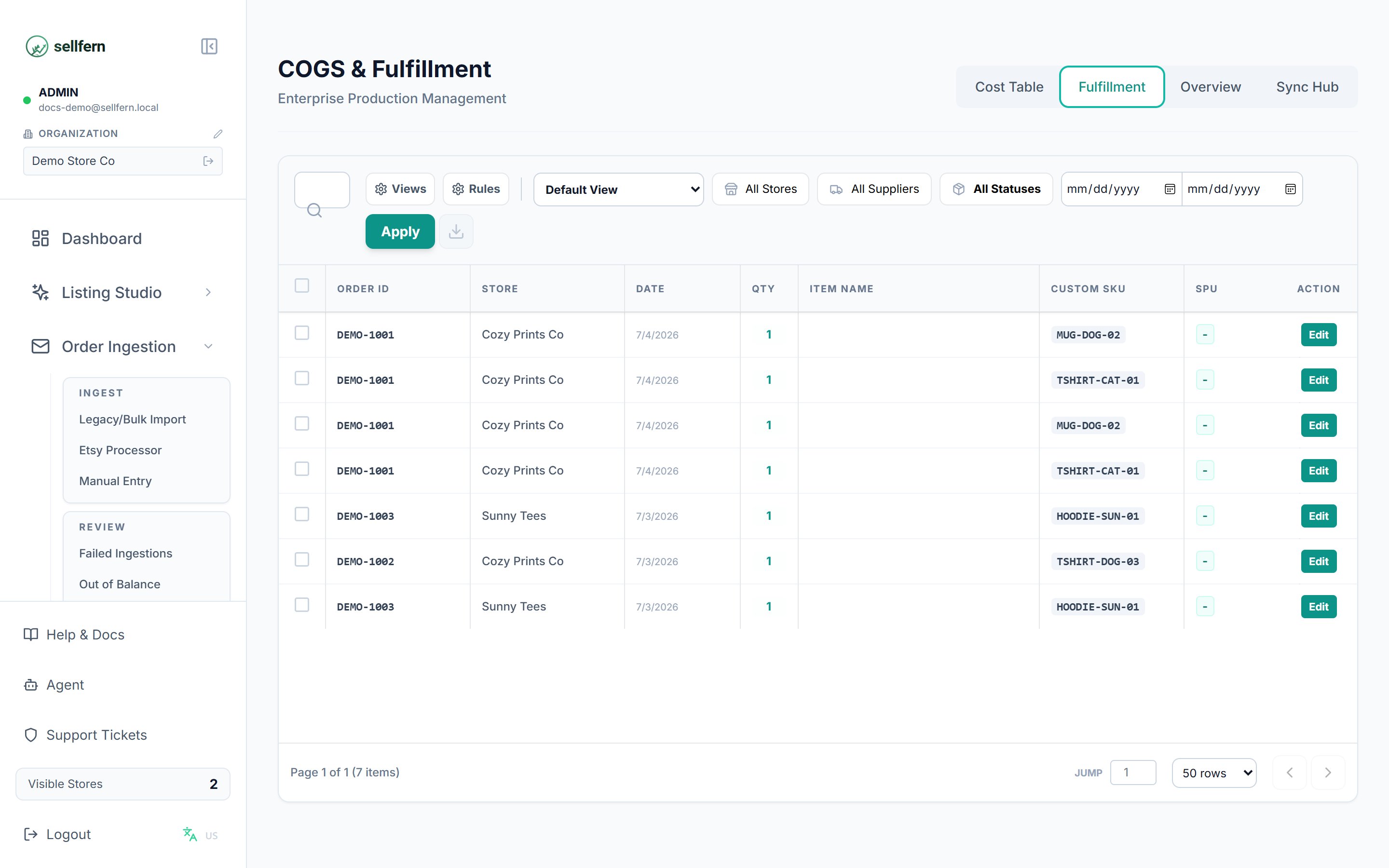 Mặt hàng đi qua bốn trạng thái theo thứ tự:
| Trạng thái | Ý nghĩa | Ai/cái gì chuyển trạng thái |
| --------------------------------- | ------------------------------------------------------ | --------------------------- |
| **Mới (New)** | Vừa được Đánh dấu sẵn sàng từ Cost Table, chưa gửi NCC | Support bấm Mark Ready |
| **Đang sản xuất (In Production)** | NCC đã nhận và đang sản xuất | Cập nhật tay hoặc Sync Hub |
| **Đã gửi (Shipped)** | Có mã vận đơn | Tự động khi lưu tracking |
| **Hoàn thành (Complete)** | Đơn đã xong | Cập nhật tay hoặc Sync Hub |
Các thao tác chính trên tab này:
* **Thêm mã vận đơn** (và hãng vận chuyển) — mặt hàng tự chuyển sang **Đã gửi** khi lưu. Có thể cập nhật hàng loạt bằng cách chọn nhiều dòng.
* **Đẩy lại (Push back)** — trả mặt hàng về **Chờ chi phí** nếu chuyển nhầm hoặc nhà cung cấp từ chối sản xuất.
* **Xuất Excel** — tải chế độ xem hiện tại (sau lọc) làm bảng kê gửi nhà cung cấp.
Tài khoản **Supplier** đăng nhập chỉ thấy tab này, và chỉ thấy các mặt hàng được gán cho chính họ — đây là cách giao việc cho nhà cung cấp mà không lộ dữ liệu khác.
## Tab Tổng quan (Overview)
Tab Overview là chế độ xem hợp nhất **chỉ đọc** của tất cả mặt hàng ở mọi trạng thái — từ Chờ chi phí đến Hoàn thành trong cùng một bảng.
Mặt hàng đi qua bốn trạng thái theo thứ tự:
| Trạng thái | Ý nghĩa | Ai/cái gì chuyển trạng thái |
| --------------------------------- | ------------------------------------------------------ | --------------------------- |
| **Mới (New)** | Vừa được Đánh dấu sẵn sàng từ Cost Table, chưa gửi NCC | Support bấm Mark Ready |
| **Đang sản xuất (In Production)** | NCC đã nhận và đang sản xuất | Cập nhật tay hoặc Sync Hub |
| **Đã gửi (Shipped)** | Có mã vận đơn | Tự động khi lưu tracking |
| **Hoàn thành (Complete)** | Đơn đã xong | Cập nhật tay hoặc Sync Hub |
Các thao tác chính trên tab này:
* **Thêm mã vận đơn** (và hãng vận chuyển) — mặt hàng tự chuyển sang **Đã gửi** khi lưu. Có thể cập nhật hàng loạt bằng cách chọn nhiều dòng.
* **Đẩy lại (Push back)** — trả mặt hàng về **Chờ chi phí** nếu chuyển nhầm hoặc nhà cung cấp từ chối sản xuất.
* **Xuất Excel** — tải chế độ xem hiện tại (sau lọc) làm bảng kê gửi nhà cung cấp.
Tài khoản **Supplier** đăng nhập chỉ thấy tab này, và chỉ thấy các mặt hàng được gán cho chính họ — đây là cách giao việc cho nhà cung cấp mà không lộ dữ liệu khác.
## Tab Tổng quan (Overview)
Tab Overview là chế độ xem hợp nhất **chỉ đọc** của tất cả mặt hàng ở mọi trạng thái — từ Chờ chi phí đến Hoàn thành trong cùng một bảng.
 Dùng khi:
* Cần **tìm một đơn cụ thể** mà không biết nó đang ở giai đoạn nào.
* Cần **xuất Excel toàn diện** mọi mặt hàng cho đối soát.
* Manager muốn nhìn tổng thể tiến độ mà không sửa dữ liệu.
## Sync Hub
Dùng khi:
* Cần **tìm một đơn cụ thể** mà không biết nó đang ở giai đoạn nào.
* Cần **xuất Excel toàn diện** mọi mặt hàng cho đối soát.
* Manager muốn nhìn tổng thể tiến độ mà không sửa dữ liệu.
## Sync Hub
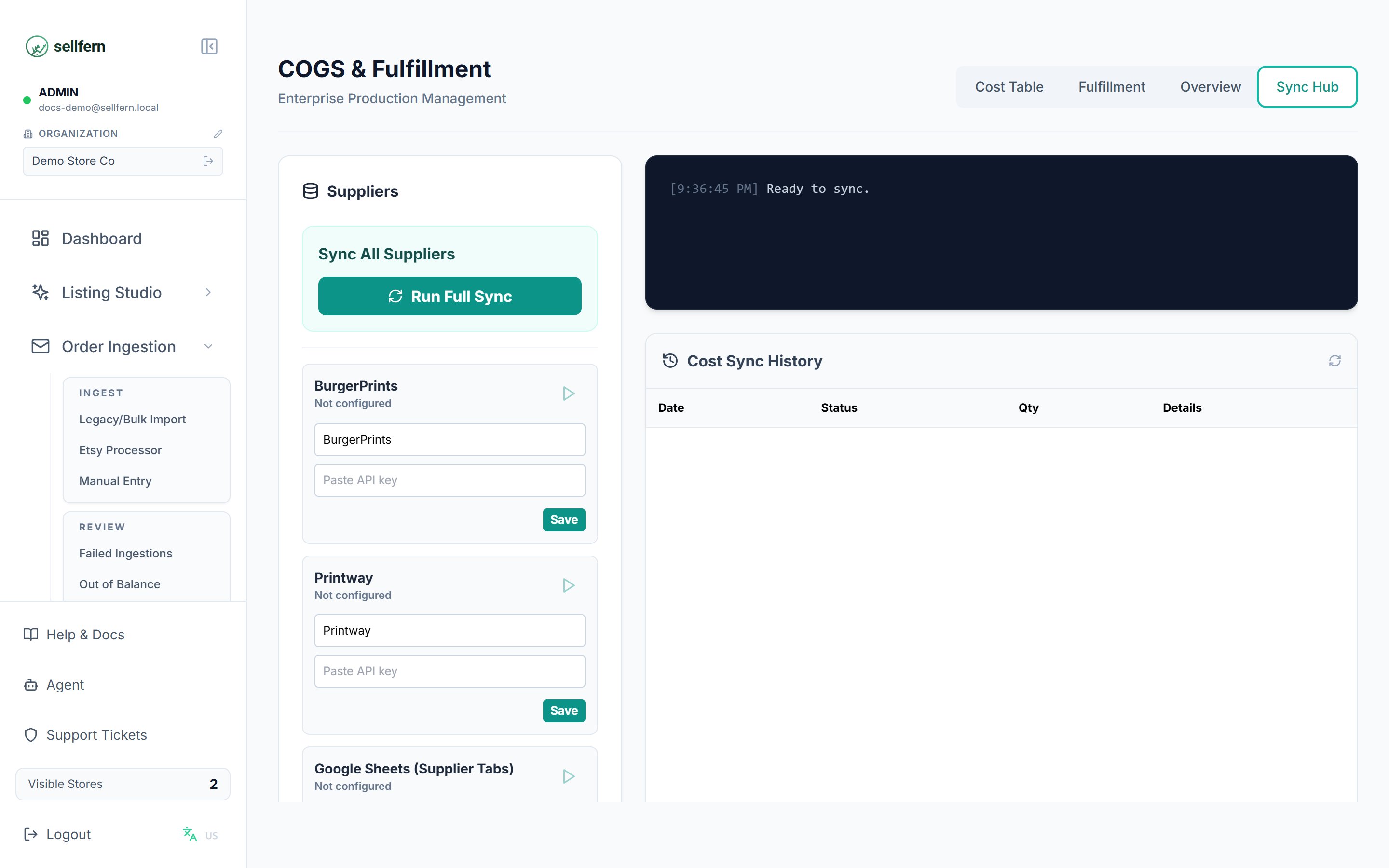 Sync Hub tự động hóa việc lấy chi phí và mã vận đơn từ các nhà cung cấp đã tích hợp để nhóm của bạn không cần nhập thủ công mỗi lần cập nhật.
* **Các tích hợp được hỗ trợ** bao gồm Printway, BurgerPrints và Google Sheets.
* **Đồng bộ thủ công** gửi yêu cầu đến các dịch vụ nhà cung cấp đã kết nối để lấy cập nhật cho các đơn hàng đang hoạt động.
* **Lịch sử đồng bộ** hiển thị các thao tác đồng bộ gần đây, trạng thái, số mặt hàng được cập nhật, và chi tiết lỗi hoặc thành công.
Đối với các mẫu tự động hóa công khai, hãy sử dụng [bắt đầu nhanh cho nhà phát triển](/vi/developers/quickstart) hoặc [Tham chiếu API](/api-reference/order-items/list-order-items) thay vì các route nội bộ của nhà cung cấp hay đồng bộ.
### Làm giàu danh mục Printway
Khi Sellfern nhập sản phẩm từ Printway vào danh mục hệ thống, nó hợp nhất phản hồi của nhà cung cấp với trang sản phẩm công khai của Printway để sản phẩm xuất hiện với chi tiết phong phú hơn ngay từ đầu:
* Mô tả sản phẩm được định dạng, mô tả ngắn và văn bản chăm sóc/hướng dẫn.
* Ảnh thư viện mockup và URL artwork mẫu.
* Lead time dựa trên thời gian xử lý.
* Giá hiển thị từ trang công khai khi giá nhà cung cấp bị thiếu hoặc bằng 0.
* Biến thể được loại trùng khi cùng một SPU xuất hiện trên nhiều mảng SKU.
Mô tả được hiển thị dưới dạng HTML đã được làm sạch trên các trang chi tiết sản phẩm. Script nội tuyến, iframe và trình xử lý sự kiện bị loại bỏ trước khi hiển thị.
Tra cứu trang công khai là nỗ lực tốt nhất. Nếu trang nhà cung cấp không khả dụng, Sellfern vẫn giữ dữ liệu nhà cung cấp đã có và tiếp tục mà không làm gián đoạn quy trình.
## Chế độ xem & Quy tắc tự động (Views & Rules)
Bảng Ledger hỗ trợ cấu hình cột động (Views) và tự động chuẩn hóa dữ liệu/chuyển đổi văn bản (Rules) để làm sạch thông tin đơn hàng đầu vào và điều hướng chúng chính xác.
### Chế độ xem đã lưu (Saved Views)
Bộ máy **Views** cho phép bạn lưu và quản lý các bố cục hiển thị khác nhau của bảng ledger.
* **Tùy chỉnh bố cục**: Sử dụng bảng **Quản lý cột** (biểu tượng bánh răng cạnh **Views**) để bật/tắt hiển thị cột, ghim cố định các cột quan trọng (như SKU hoặc Mã đơn hàng), và đổi tên tiêu đề cột.
* **Lưu chế độ xem**: Đặt tên cho bố cục tùy chỉnh của bạn và lưu lại. Bạn có thể chọn chế độ **Công khai** (toàn bộ nhóm nhìn thấy) hoặc **Cá nhân** (chỉ bạn nhìn thấy).
* **Chuyển đổi nhanh**: Sử dụng menu thả xuống bên cạnh bánh răng để đổi qua lại giữa các bố cục đã lưu (ví dụ: "Artwork View" tập trung hiển thị link thiết kế, hoặc "Shipping View" hiển thị hãng và mã vận đơn).
### Quy tắc văn bản tùy chỉnh (Custom Text Rules)
Hệ thống **Rules** (biểu tượng bánh răng cạnh **Rules**) giúp tự động hóa việc chuẩn hóa dữ liệu và gán sản phẩm cho đơn hàng mới, giúp giảm tải thao tác vận hành thủ công.
#### Các loại quy tắc (Rule Types)
* **Text Replacement (Thay thế văn bản)**: Tìm kiếm một chuỗi ký tự trong cột chỉ định (ví dụ: `sku`, `color`, `size`, `personalization`) và thay thế bằng chuỗi mới.
* **Add Prefix (Thêm tiền tố)**: Tự động chèn thêm ký tự đầu (ví dụ: `VCN-`) vào cột mục tiêu.
* **Case Conversion (Chuyển đổi hoa/thường)**: Ép kiểu văn bản thành chữ HOA hoặc chữ thường.
* **Size & Color Conversion (Chuyển đổi Size & Màu)**: Đồng bộ các giá trị biến thể viết lệch (ví dụ: "Size: S Hoodie" hoặc "2X") thành các kích thước chuẩn (ví dụ: "S" hoặc "2XL") thông qua bảng ánh xạ.
* **ID Service Lookup (Tra cứu dịch vụ)**: So khớp quốc gia giao hàng (ví dụ: "United States") để gán đúng loại tuyến vận chuyển tương ứng.
* **SPU Builder (Bộ dựng SKU tự động)**: Tự động ghép nối SKU mục tiêu từ các thành phần SPU, kích thước, màu sắc và mã chất liệu (ngăn cách bởi ký tự như `-` hoặc `/`).
#### Điều kiện kích hoạt tự động (Triggers)
* **Auto-run on initial ingestion (Tự chạy khi nhận đơn)**: Quy tắc tự động áp dụng cho mọi đơn hàng mới được đồng bộ từ store hoặc nhập qua file CSV.
* **Auto-apply on supplier assignment (Tự chạy khi gán NCC)**: Quy tắc tự chạy ngay khi người dùng gán nhà cung cấp cụ thể cho mặt hàng. Có thể cấu hình chạy ở chế độ **Silent mode** (chạy ngầm không cần hỏi lại) hoặc hiện thông báo xác nhận.
***
### Quy trình gán sản phẩm tự động (Product Mapping Workflow)
Hệ thống Rules phối hợp chặt chẽ với cấu hình danh mục sản phẩm tại **Settings → Catalog** để tự động hóa khâu xử lý đơn hàng:
1. **Quy tắc SKU Prefix** (Settings → Catalog → SKU Prefix Rules):
Đơn hàng từ các kênh (Etsy/Shopify) thường có SKU không đồng nhất. Sellfern phân tích SKU đầu vào để khớp với mã **Target SPU**:
* **Khớp tiền tố (Prefix Match)**: Khớp nếu SKU bắt đầu bằng tiền tố xác định (ví dụ: `VCN-HD`).
* **Khớp thành phần (Component Match)**: Chia nhỏ SKU bằng dấu `-` và khớp phân khúc thứ 3 (ví dụ: lấy `SS2D0290` từ SKU `VCN-NEI-SS2D0290-CTV`).
* Kết quả khớp sẽ trả về một mã **Target SPU** tương ứng.
2. **Định nghĩa SPU** (Settings → Catalog → SPU Definitions):
Ánh xạ mã Target SPU với các thuộc tính vận hành:
* **Product Type** (Loại sản phẩm - ví dụ: `2D`, `Embroidery`)
* **Product Subtype** (Loại con - ví dụ: `2D tshirt Adult`)
* **Default Supplier** (Nhà cung cấp mặc định - ví dụ: `BurgerPrints`, `Printway`)
#### Ví dụ thực tế (Tổ chức 1)
Với Tổ chức 1, SKU được xử lý và điều hướng hoàn toàn tự động qua luồng Catalog:
* **SKU đầu vào**: `VCN-NEI-SS2D0290-CTV`
* **Quy tắc SKU Prefix**: Hệ thống tách phân khúc thứ 3 là `SS2D0290` (Component Match) và ánh xạ sang Target SPU là `SS2D0290`.
* **Định nghĩa SPU**: Mã SPU `SS2D0290` được cấu hình thuộc loại `2D`, phân loại con là `Sweatshirt`, và gán Nhà cung cấp mặc định là `BurgerPrints`.
* **Kết quả**: Khi đơn hàng đổ về, hệ thống tự điền nhà cung cấp là `BurgerPrints` và tự gán đúng giá vốn cơ bản, tránh việc nhân viên hỗ trợ phải chỉnh sửa thủ công trên **Bảng chi phí**.
## Quyền truy cập theo vai trò
| Vai trò | Quyền truy cập |
| ---------------------- | --------------------------------------------------------------------------------- |
| Admin và Manager | Truy cập đầy đủ tất cả các tab, hành động hàng loạt và Sync Hub |
| Hỗ trợ xử lý đơn | Chỉ tab Xử lý đơn và Tổng quan; giới hạn ở các nhà cung cấp được gán |
| Hỗ trợ chuẩn | Chỉ Bảng chi phí |
| Tài khoản Nhà cung cấp | Chỉ tab Xử lý đơn; giới hạn ở các mặt hàng được gán cho hồ sơ nhà cung cấp của họ |
Sync Hub tự động hóa việc lấy chi phí và mã vận đơn từ các nhà cung cấp đã tích hợp để nhóm của bạn không cần nhập thủ công mỗi lần cập nhật.
* **Các tích hợp được hỗ trợ** bao gồm Printway, BurgerPrints và Google Sheets.
* **Đồng bộ thủ công** gửi yêu cầu đến các dịch vụ nhà cung cấp đã kết nối để lấy cập nhật cho các đơn hàng đang hoạt động.
* **Lịch sử đồng bộ** hiển thị các thao tác đồng bộ gần đây, trạng thái, số mặt hàng được cập nhật, và chi tiết lỗi hoặc thành công.
Đối với các mẫu tự động hóa công khai, hãy sử dụng [bắt đầu nhanh cho nhà phát triển](/vi/developers/quickstart) hoặc [Tham chiếu API](/api-reference/order-items/list-order-items) thay vì các route nội bộ của nhà cung cấp hay đồng bộ.
### Làm giàu danh mục Printway
Khi Sellfern nhập sản phẩm từ Printway vào danh mục hệ thống, nó hợp nhất phản hồi của nhà cung cấp với trang sản phẩm công khai của Printway để sản phẩm xuất hiện với chi tiết phong phú hơn ngay từ đầu:
* Mô tả sản phẩm được định dạng, mô tả ngắn và văn bản chăm sóc/hướng dẫn.
* Ảnh thư viện mockup và URL artwork mẫu.
* Lead time dựa trên thời gian xử lý.
* Giá hiển thị từ trang công khai khi giá nhà cung cấp bị thiếu hoặc bằng 0.
* Biến thể được loại trùng khi cùng một SPU xuất hiện trên nhiều mảng SKU.
Mô tả được hiển thị dưới dạng HTML đã được làm sạch trên các trang chi tiết sản phẩm. Script nội tuyến, iframe và trình xử lý sự kiện bị loại bỏ trước khi hiển thị.
Tra cứu trang công khai là nỗ lực tốt nhất. Nếu trang nhà cung cấp không khả dụng, Sellfern vẫn giữ dữ liệu nhà cung cấp đã có và tiếp tục mà không làm gián đoạn quy trình.
## Chế độ xem & Quy tắc tự động (Views & Rules)
Bảng Ledger hỗ trợ cấu hình cột động (Views) và tự động chuẩn hóa dữ liệu/chuyển đổi văn bản (Rules) để làm sạch thông tin đơn hàng đầu vào và điều hướng chúng chính xác.
### Chế độ xem đã lưu (Saved Views)
Bộ máy **Views** cho phép bạn lưu và quản lý các bố cục hiển thị khác nhau của bảng ledger.
* **Tùy chỉnh bố cục**: Sử dụng bảng **Quản lý cột** (biểu tượng bánh răng cạnh **Views**) để bật/tắt hiển thị cột, ghim cố định các cột quan trọng (như SKU hoặc Mã đơn hàng), và đổi tên tiêu đề cột.
* **Lưu chế độ xem**: Đặt tên cho bố cục tùy chỉnh của bạn và lưu lại. Bạn có thể chọn chế độ **Công khai** (toàn bộ nhóm nhìn thấy) hoặc **Cá nhân** (chỉ bạn nhìn thấy).
* **Chuyển đổi nhanh**: Sử dụng menu thả xuống bên cạnh bánh răng để đổi qua lại giữa các bố cục đã lưu (ví dụ: "Artwork View" tập trung hiển thị link thiết kế, hoặc "Shipping View" hiển thị hãng và mã vận đơn).
### Quy tắc văn bản tùy chỉnh (Custom Text Rules)
Hệ thống **Rules** (biểu tượng bánh răng cạnh **Rules**) giúp tự động hóa việc chuẩn hóa dữ liệu và gán sản phẩm cho đơn hàng mới, giúp giảm tải thao tác vận hành thủ công.
#### Các loại quy tắc (Rule Types)
* **Text Replacement (Thay thế văn bản)**: Tìm kiếm một chuỗi ký tự trong cột chỉ định (ví dụ: `sku`, `color`, `size`, `personalization`) và thay thế bằng chuỗi mới.
* **Add Prefix (Thêm tiền tố)**: Tự động chèn thêm ký tự đầu (ví dụ: `VCN-`) vào cột mục tiêu.
* **Case Conversion (Chuyển đổi hoa/thường)**: Ép kiểu văn bản thành chữ HOA hoặc chữ thường.
* **Size & Color Conversion (Chuyển đổi Size & Màu)**: Đồng bộ các giá trị biến thể viết lệch (ví dụ: "Size: S Hoodie" hoặc "2X") thành các kích thước chuẩn (ví dụ: "S" hoặc "2XL") thông qua bảng ánh xạ.
* **ID Service Lookup (Tra cứu dịch vụ)**: So khớp quốc gia giao hàng (ví dụ: "United States") để gán đúng loại tuyến vận chuyển tương ứng.
* **SPU Builder (Bộ dựng SKU tự động)**: Tự động ghép nối SKU mục tiêu từ các thành phần SPU, kích thước, màu sắc và mã chất liệu (ngăn cách bởi ký tự như `-` hoặc `/`).
#### Điều kiện kích hoạt tự động (Triggers)
* **Auto-run on initial ingestion (Tự chạy khi nhận đơn)**: Quy tắc tự động áp dụng cho mọi đơn hàng mới được đồng bộ từ store hoặc nhập qua file CSV.
* **Auto-apply on supplier assignment (Tự chạy khi gán NCC)**: Quy tắc tự chạy ngay khi người dùng gán nhà cung cấp cụ thể cho mặt hàng. Có thể cấu hình chạy ở chế độ **Silent mode** (chạy ngầm không cần hỏi lại) hoặc hiện thông báo xác nhận.
***
### Quy trình gán sản phẩm tự động (Product Mapping Workflow)
Hệ thống Rules phối hợp chặt chẽ với cấu hình danh mục sản phẩm tại **Settings → Catalog** để tự động hóa khâu xử lý đơn hàng:
1. **Quy tắc SKU Prefix** (Settings → Catalog → SKU Prefix Rules):
Đơn hàng từ các kênh (Etsy/Shopify) thường có SKU không đồng nhất. Sellfern phân tích SKU đầu vào để khớp với mã **Target SPU**:
* **Khớp tiền tố (Prefix Match)**: Khớp nếu SKU bắt đầu bằng tiền tố xác định (ví dụ: `VCN-HD`).
* **Khớp thành phần (Component Match)**: Chia nhỏ SKU bằng dấu `-` và khớp phân khúc thứ 3 (ví dụ: lấy `SS2D0290` từ SKU `VCN-NEI-SS2D0290-CTV`).
* Kết quả khớp sẽ trả về một mã **Target SPU** tương ứng.
2. **Định nghĩa SPU** (Settings → Catalog → SPU Definitions):
Ánh xạ mã Target SPU với các thuộc tính vận hành:
* **Product Type** (Loại sản phẩm - ví dụ: `2D`, `Embroidery`)
* **Product Subtype** (Loại con - ví dụ: `2D tshirt Adult`)
* **Default Supplier** (Nhà cung cấp mặc định - ví dụ: `BurgerPrints`, `Printway`)
#### Ví dụ thực tế (Tổ chức 1)
Với Tổ chức 1, SKU được xử lý và điều hướng hoàn toàn tự động qua luồng Catalog:
* **SKU đầu vào**: `VCN-NEI-SS2D0290-CTV`
* **Quy tắc SKU Prefix**: Hệ thống tách phân khúc thứ 3 là `SS2D0290` (Component Match) và ánh xạ sang Target SPU là `SS2D0290`.
* **Định nghĩa SPU**: Mã SPU `SS2D0290` được cấu hình thuộc loại `2D`, phân loại con là `Sweatshirt`, và gán Nhà cung cấp mặc định là `BurgerPrints`.
* **Kết quả**: Khi đơn hàng đổ về, hệ thống tự điền nhà cung cấp là `BurgerPrints` và tự gán đúng giá vốn cơ bản, tránh việc nhân viên hỗ trợ phải chỉnh sửa thủ công trên **Bảng chi phí**.
## Quyền truy cập theo vai trò
| Vai trò | Quyền truy cập |
| ---------------------- | --------------------------------------------------------------------------------- |
| Admin và Manager | Truy cập đầy đủ tất cả các tab, hành động hàng loạt và Sync Hub |
| Hỗ trợ xử lý đơn | Chỉ tab Xử lý đơn và Tổng quan; giới hạn ở các nhà cung cấp được gán |
| Hỗ trợ chuẩn | Chỉ Bảng chi phí |
| Tài khoản Nhà cung cấp | Chỉ tab Xử lý đơn; giới hạn ở các mặt hàng được gán cho hồ sơ nhà cung cấp của họ |